2.6.2. Налаштувати атрибут
Після того, як ви створили власний користувацький атрибут та додали його на форму, ви можете налаштувати його. Для цього, скористайтеся наступними розділами:
- Текст
- Форматований текст
- Число
- Дата та/або час
- Посилання
- Множинне посилання
- Гіперпосилання
- Логічний
- Таблиця/колекція
- Файл
- Колекція файлів
2.6.2.1. Текст
Щоб налаштувати користувацький атрибут типу Текст (в меню атрибутів позначений піктограмою ), виконайте наступні дії:
-
Відкрийте тип документа, в якому бажаєте налаштувати атрибут (див. розділ Редагувати тип документа).
-
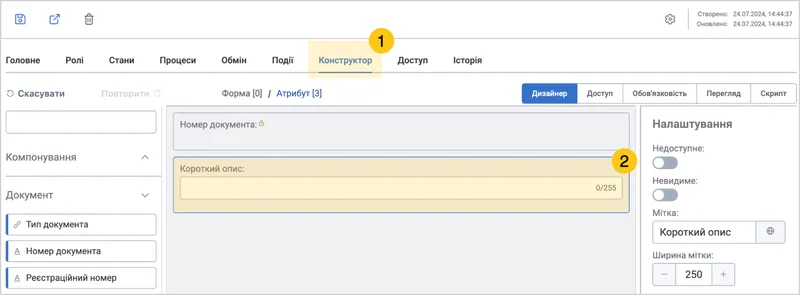
Перейдіть у вкладку Конструктор 1, а тоді на формі документа, клацніть на доданий атрибут типу Текст 2.
-
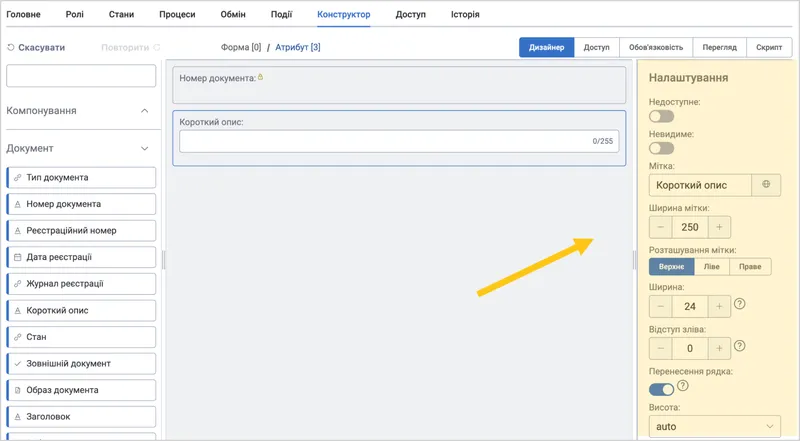
У меню Налаштування праворуч, налаштуйте потрібні параметри, використовуючи підказки з таблиці нижче.
| Назва поля | Опис |
|---|---|
| Недоступне | Увімкніть перемикач, якщо бажаєте заборонити користувачеві редагувати даний атрибут. Застосовується для усіх користувачів та станів типа документа. |
| Невидиме | Увімкніть перемикач, якщо бажаєте приховати для користувача даний атрибут. Застосовується для усіх користувачів та станів типа документа. |
| Відображати у формі попереднього перегляду | Увімкніть перемикач, якщо бажаєте відображати атрибут в формі попереднього перегляду. |
| Мітка | Назва атрибута, що відображатиметься на формі. |
| Ширина мітки | Введіть бажану ширину мітки. Введене значення вимірюється у пікселях (px). ℹ️ Примітка: Налаштування ширини доступне лише якщо в полі Розташування мітки ви обрали значення Ліве або Праве. |
| Розташування мітки | Вибір варіанту розміщення мітки відносно значення атрибута. Доступні наступне значення:
|
| Ширина | Вкажіть ширину поля для введення значення атрибута. Мінімальне значення — "0", максимальне значення — "24". |
| Відступ зліва | Розмір відступу зліва. Мінімальне значення — "0", максимальне значення — "24". |
| Перенесення рядка | Увімкніть цей перемикач якщо бажаєте, щоб усі наступні атрибути розміщувались з нового рядка, та не займали вільний простір у рядку поточного атрибута. |
| Висота | Виберіть одиницю виміру з наступних варіантів:
|
| Заповнювач | Текст який буде відображено в атрибуті в якості підказки. Коли користувач клацне на поле вводу, поле очиститься та буде готовим для введення значень. ℹ️ Примітка: Ви можете встановити альтернативний заповнювач для різних мов. Для цього у полі Заповнювач, виберіть піктограму та заповніть поля для інших мов. А потім виберіть кнопку Застосувати. |
| Відображати кількість символів | Увімкніть перемикач, якщо бажаєте відображати доступну кількості символів |
| Значення за замовчуванням | Введіть значення, яке буде встановлено за замовчуванням для атрибута. Згодом, в разі потреби, ви зможете вручну змінити значення атрибута при створенні документа. |
-
У панелі інструментів виберіть піктограму Зберегти , а потім перейдіть до заповнення подальших секцій:
- a Секція Доступ
- b Секція Обов'язковість
- c Секція Скрипт

По завершенню налаштувань атрибута, ви можете перейти у секцію Перегляд, щоб перевірити як атрибут відображатиметься на формі документа.
2.6.2.2. Форматований текст
Щоб налаштувати користувацький атрибут типу Форматований текст (в меню атрибутів позначений піктограмою ), виконайте наступні дії:
-
Відкрийте тип документа, в якому бажаєте налаштувати атрибут (див. розділ Редагувати тип документа).
-
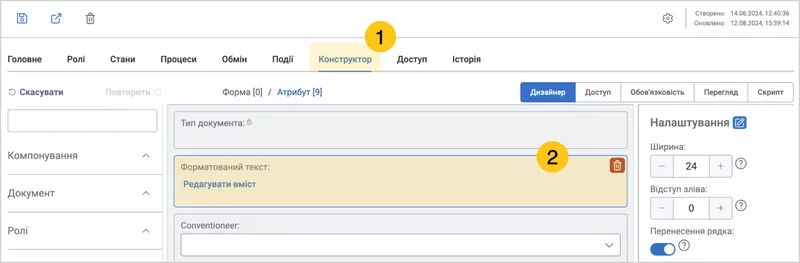
Перейдіть у вкладку Конструктор 1, а тоді на формі документа, клацніть на доданий атрибут типу Форматований текст 2.
-
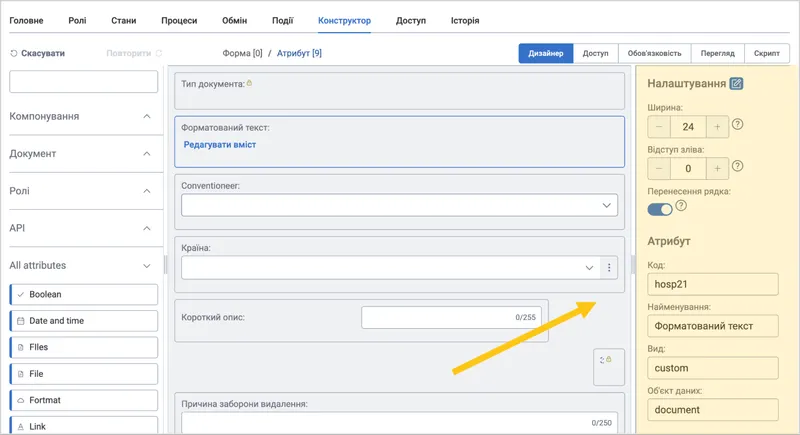
У меню Налаштування праворуч, налаштуйте потрібні параметри, використовуючи підказки з таблиці нижче.
| Назва поля | Опис |
|---|---|
| Ширина | Вкажіть ширину поля для введення значення атрибута. Мінімальне значення — "0", максимальне значення — "24". |
| Відступ зліва | Розмір відступу зліва. Мінімальне значення — "0", максимальне значення — "24". |
| Перенесення рядка | Увімкніть цей перемикач якщо бажаєте, щоб усі наступні атрибути розміщувались з нового рядка, та не займали вільний простір у рядку поточного атрибута. |
-
У панелі інструментів виберіть піктограму Зберегти , а потім перейдіть до заповнення подальших секцій:
- a Секція Доступ
- b Секція Обов'язковість
- c Секція Скрипт
По завершенню налаштувань атрибута, ви можете перейти у секцію Перегляд, щоб перевірити як атрибут відображатиметься на формі документа.
2.6.2.3. Число
Щоб налаштувати користувацький атрибут типу Число (в меню атрибутів позначений піктограмами та ), виконайте наступні дії:
-
Відкрийте тип документа, в якому бажаєте налаштувати атрибут (див. розділ Редагувати тип документа).
-
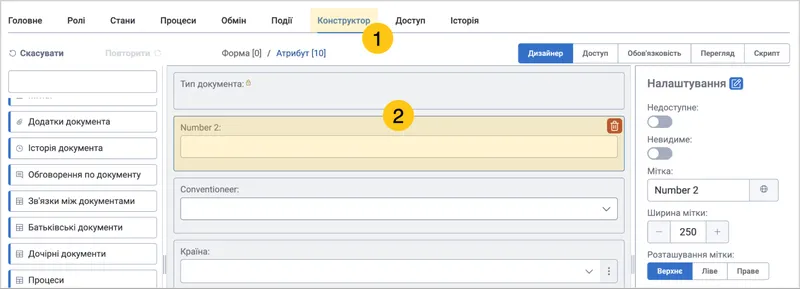
Перейдіть у вкладку Конструктор 1, а тоді на формі документа, клацніть на доданий атрибут типу Число 2.
-
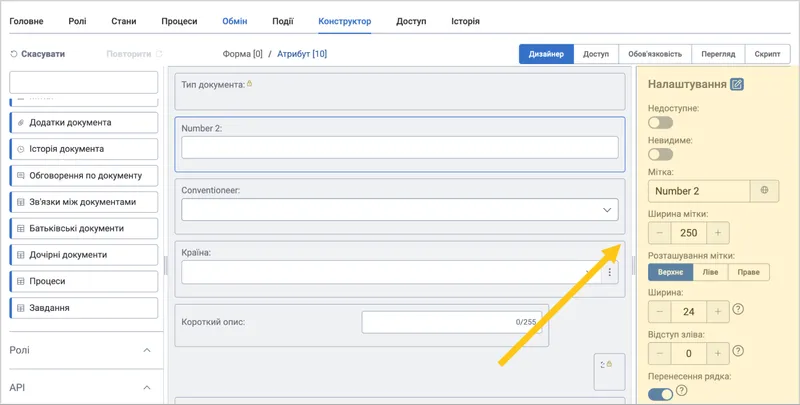
У меню Налаштування праворуч, налаштуйте потрібні параметри, використовуючи підказки з таблиці нижче.
| Назва поля | Опис |
|---|---|
| Недоступне | Увімкніть перемикач, якщо бажаєте заборонити користувачеві редагувати даний атрибут. Застосовується для усіх користувачів та станів типа документа. |
| Невидиме | Увімкніть перемикач, якщо бажаєте приховати для користувача даний атрибут. Застосовується для усіх користувачів та станів типа документа. |
| Відображати у формі попереднього перегляду | Увімкніть перемикач, якщо бажаєте відображати атрибут в формі попереднього перегляду. |
| Мітка | Назва атрибута, що відображатиметься на формі. |
| Ширина мітки | Введіть бажану ширину мітки. Введене значення вимірюється у пікселях (px). ℹ️ Примітка: Налаштування ширини доступне лише якщо в полі Розташування мітки ви обрали значення Ліве або Праве. |
| Розташування мітки | Вибір варіанту розміщення мітки відносно значення атрибута. Доступні наступне значення:
|
| Ширина | Вкажіть ширину поля для введення значення атрибута. Мінімальне значення — "0", максимальне значення — "24". |
| Відступ зліва | Розмір відступу зліва. Мінімальне значення — "0", максимальне значення — "24". |
| Перенесення рядка | Увімкніть цей перемикач якщо бажаєте, щоб усі наступні атрибути розміщувались з нового рядка, та не займали вільний простір у рядку поточного атрибута. |
| Висота | Виберіть одиницю виміру з наступних варіантів:
|
| Заповнювач | Текст який буде відображено в атрибуті в якості підказки. Коли користувач клацне на поле вводу, поле очиститься та буде готовим для введення значень. ℹ️ Примітка: Ви можете встановити альтернативний заповнювач для різних мов. Для цього у полі Заповнювач, виберіть піктограму та заповніть поля для інших мов. А потім виберіть кнопку Застосувати. |
| Значення за замовчуванням | Введіть значення, яке буде встановлено за замовчуванням для атрибута. Згодом, в разі потреби, ви зможете вручну змінити значення атрибута при створенні документа. |
-
У панелі інструментів виберіть піктограму Зберегти , а потім перейдіть до заповнення подальших секцій:
- a Секція Доступ
- b Секція Обов'язковість
- c Секція Скрипт
По завершенню налаштувань атрибута, ви можете перейти у секцію Перегляд, щоб перевірити як атрибут відображатиметься на формі документа.
2.6.2.4. Дата та/або час
Щоб налаштувати користувацький атрибут типу Дата та/або час (в меню атрибутів позначений піктограмами та ), виконайте наступні дії:
-
Відкрийте тип документа, в якому бажаєте налаштувати атрибут (див. розділ Редагувати тип документа).
-
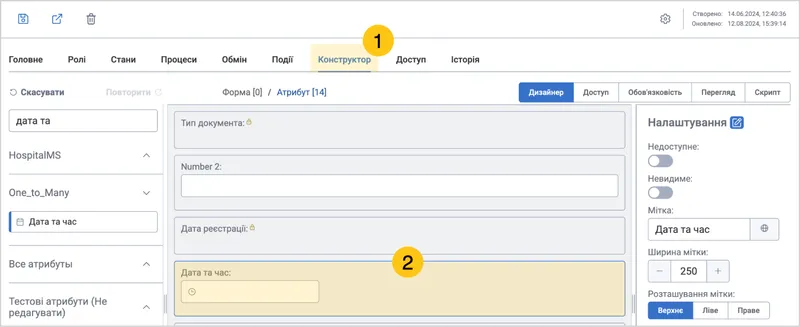
Перейдіть у вкладку Конструктор 1, а тоді на формі документа, клацніть на доданий атрибут типу Дата та/або час 2.
-
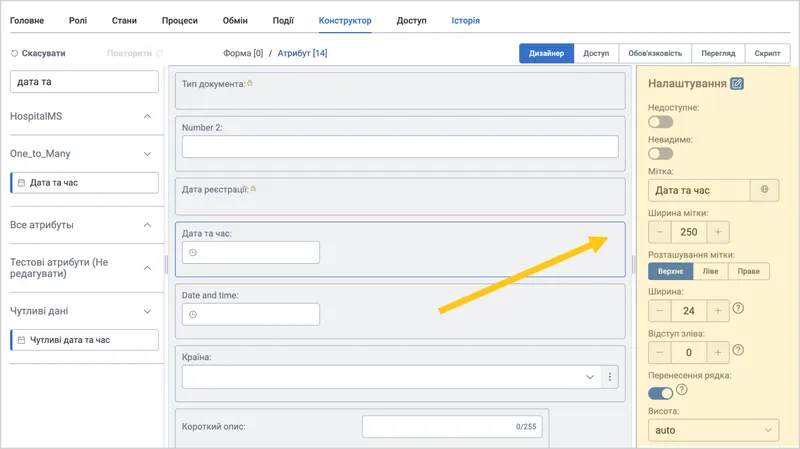
У меню Налаштування праворуч, налаштуйте потрібні параметри, використовуючи підказки з таблиці нижче.
| Назва поля | Опис |
|---|---|
| Недоступне | Увімкніть перемикач, якщо бажаєте заборонити користувачеві редагувати даний атрибут. Застосовується для усіх користувачів та станів типа документа. |
| Невидиме | Увімкніть перемикач, якщо бажаєте приховати для користувача даний атрибут. Застосовується для усіх користувачів та станів типа документа. |
| Відображати у формі попереднього перегляду | Увімкніть перемикач, якщо бажаєте відображати атрибут в формі попереднього перегляду. |
| Мітка | Назва атрибута, що відображатиметься на формі. |
| Ширина мітки | Введіть бажану ширину мітки. Введене значення вимірюється у пікселях (px). ℹ️ Примітка: Налаштування ширини доступне лише якщо в полі Розташування мітки ви обрали значення Ліве або Праве. |
| Розташування мітки | Вибір варіанту розміщення мітки відносно значення атрибута. Доступні наступне значення:
|
| Ширина | Вкажіть ширину поля для введення значення атрибута. Мінімальне значення — "0", максимальне значення — "24". |
| Відступ зліва | Розмір відступу зліва. Мінімальне значення — "0", максимальне значення — "24". |
| Перенесення рядка | Увімкніть цей перемикач якщо бажаєте, щоб усі наступні атрибути розміщувались з нового рядка, та не займали вільний простір у рядку поточного атрибута. |
| Висота | Виберіть одиницю виміру з наступних варіантів:
|
| Заповнювач | Текст який буде відображено в атрибуті в якості підказки. Коли користувач клацне на поле вводу, поле очиститься та буде готовим для введення значень. ℹ️ Примітка: Ви можете встановити альтернативний заповнювач для різних мов. Для цього у полі Заповнювач, виберіть піктограму та заповніть поля для інших мов. А потім виберіть кнопку Застосувати. |
| Значення за замовчуванням | Введіть значення, яке буде встановлено за замовчуванням для атрибута. Згодом, в разі потреби, ви зможете вручну змінити значення атрибута при створенні документа. |
| Створювати подію календаря | Перемикач, який активую створення події календаря використовуючи значення атрибута |
| Календар | Виберіть календар, в якому буде створено подію |
| Опис | Назва події, що відображатиметься в календарі |
-
У панелі інструментів виберіть піктограму Зберегти , а потім перейдіть до заповнення подальших секцій:
- a Секція Доступ
- b Секція Обов'язковість
- c Секція Скрипт
По завершенню налаштувань атрибута, ви можете перейти у секцію Перегляд, щоб перевірити як атрибут відображатиметься на формі документа.
2.6.2.5. Посилання
Щоб налаштувати користувацький атрибут типу Посилання (в меню атрибутів позначений піктограмою ), виконайте наступні дії:
-
Відкрийте тип документа, в якому бажаєте налаштувати атрибут (див. розділ Редагувати тип документа).
-
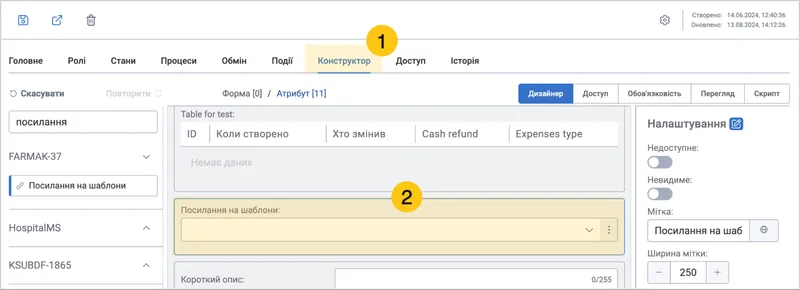
Перейдіть у вкладку Конструктор 1, а тоді на формі документа, клацніть на доданий атрибут типу Посилання 2.
-
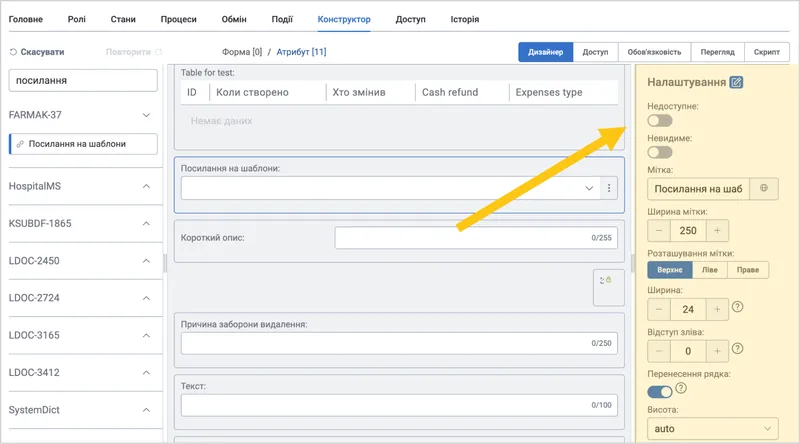
У меню Налаштування праворуч, налаштуйте потрібні параметри, використовуючи підказки з таблиці нижче.
| Назва поля | Опис |
|---|---|
| Недоступне | Увімкніть перемикач, якщо бажаєте заборонити користувачеві редагувати даний атрибут. Застосовується для усіх користувачів та станів типа документа. |
| Невидиме | Увімкніть перемикач, якщо бажаєте приховати для користувача даний атрибут. Застосовується для усіх користувачів та станів типа документа. |
| Відображати у формі попереднього перегляду | Увімкніть перемикач, якщо бажаєте відображати атрибут в формі попереднього перегляду. |
| Мітка | Назва атрибута, що відображатиметься на формі. |
| Ширина мітки | Введіть бажану ширину мітки. Введене значення вимірюється у пікселях (px). |
| Розташування мітки | Вибір варіанту розміщення мітки на формі — згори, справа, зліва |
| Ширина | Вкажіть ширину поля для введення значення атрибута. Мінімальне значення — "0", максимальне значення — "24". |
| Відступ зліва | Розмір відступу зліва. Мінімальне значення — "0", максимальне значення — "24". |
| Перенесення рядка | Увімкніть цей перемикач якщо бажаєте, щоб усі наступні атрибути розміщувались з нового рядка, та не займали вільний простір у рядку поточного атрибута. |
| Висота | Виберіть одиницю виміру з наступних варіантів:
|
| Заповнювач | Текст який буде відображено в атрибуті в якості підказки. Коли користувач клацне на поле вводу, поле очиститься та буде готовим для введення значень. ℹ️ Примітка: Ви можете встановити альтернативний заповнювач для різних мов. Для цього у полі Заповнювач, виберіть піктограму та заповніть поля для інших мов. А потім виберіть кнопку Застосувати. |
| Стратегія пошуку по довіднику | Коли користувач додаватиме значення в даний атрибут, платформа запропонує вибрати варіант значення з довідника. Оберіть один з наступних способів, за яким працюватиме пошук значень у довіднику:
|
| Значення за замовчуванням | Значення атрибута, яке буде встановлено за замовчуванням |
-
У панелі інструментів виберіть піктограму Зберегти , а потім перейдіть до заповнення подальших секцій:
- a Секція Доступ
- b Секція Обов'язковість
- c Секція Скрипт
По завершенню налаштувань атрибута, ви можете перейти у секцію Перегляд, щоб перевірити як атрибут відображатиметься на формі документа.
2.6.2.6. Множинне посилання
Щоб налаштувати користувацький атрибут типу Множинне посилання (в меню атрибутів позначений піктограмою ), виконайте наступні дії:
-
Відкрийте тип документа, в якому бажаєте налаштувати атрибут (див. розділ Редагувати тип документа).
-
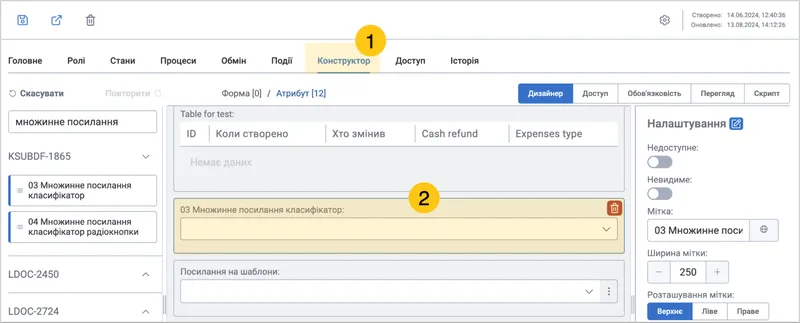
Перейдіть у вкладку Конструктор 1, а тоді на формі документа клацніть на доданий атрибут типу Множинне посилання 2.
-
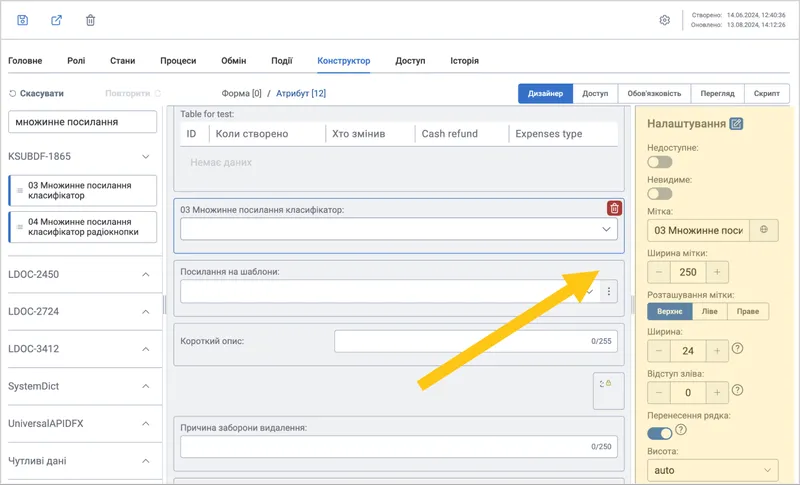
У меню Налаштування праворуч налаштуйте потрібні параметри, використовуючи підказки з таблиці нижче.
| Назва поля | Опис |
|---|---|
| Недоступне | Увімкніть перемикач, якщо бажаєте заборонити користувачеві редагувати даний атрибут. Застосовується для усіх користувачів та станів типу документа. |
| Невидиме | Увімкніть перемикач, якщо бажаєте приховати для користувача даний атрибут. Застосовується для усіх користувачів та станів типу документа. |
| Відображати у формі попереднього перегляду | Увімкніть перемикач, якщо бажаєте відображати атрибут в формі попереднього перегляду. |
| Мітка | Назва атрибута, що відображатиметься на формі. |
| Ширина мітки | Введіть бажану ширину мітки. Введене значення вимірюється у пікселях (px). ℹ️ Примітка: Налаштування ширини доступне лише якщо в полі Розташування мітки ви обрали значення Ліве або Праве. |
| Розташування мітки | Вибір варіанту розміщення мітки відносно значення атрибута. Доступні наступні значення:
|
| Ширина | Вкажіть ширину поля для введення значення атрибута. Мінімальне значення — “0”, максимальне — “24”. |
| Відступ зліва | Розмір відступу зліва. Мінімальне значення — “0”, максимальне — “24”. |
| Перенесення рядка | Увімкніть цей перемикач якщо бажаєте, щоб усі наступні атрибути розміщувались з нового рядка, та не займали вільний простір у рядку поточного атрибута. |
| Висота | Виберіть одиницю виміру з наступних варіантів:
|
| Заповнювач | Текст який буде відображено в атрибуті в якості підказки. Коли користувач клацне на поле вводу, поле очиститься та буде готовим для введення значень. ℹ️ Примітка: Ви можете встановити альтернативний заповнювач для різних мов. Для цього у полі Заповнювач, виберіть піктограму та заповніть поля для інших мов. А потім виберіть кнопку Застосувати. |
| Стратегія пошуку по довіднику | Коли користувач додаватиме значення в даний атрибут, платформа запропонує вибрати варіант значення з довідника. Оберіть один з наступних способів, за яким працюватиме пошук значень у довіднику:
|
| Значення за замовчуванням | Значення атрибута, яке буде встановлено за замовчуванням |
-
У панелі інструментів виберіть піктограму Зберегти , а потім перейдіть до заповнення подальших секцій:
- a Секція Доступ
- b Секція Обов'язковість
- c Секція Скрипт
По завершенню налаштувань ви можете перейти у секцію Перегляд, щоб перевірити, як атрибут відображатиметься на формі документа.
2.6.2.7. Гіперпосилання
Щоб налаштувати користувацький атрибут типу Гіперпосилання (в меню атрибутів позначений піктограмою ), виконайте наступні дії:
-
Відкрийте тип документа, в якому бажаєте налаштувати атрибут (див. розділ Редагувати тип документа).
-
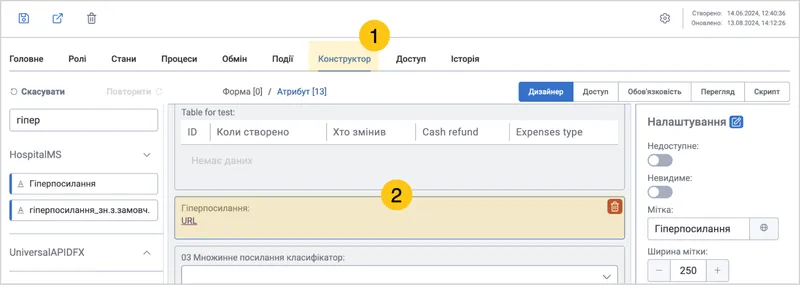
Перейдіть у вкладку Конструктор 1, а тоді на формі документа клацніть на доданий атрибут типу Гіперпосилання 2.
-
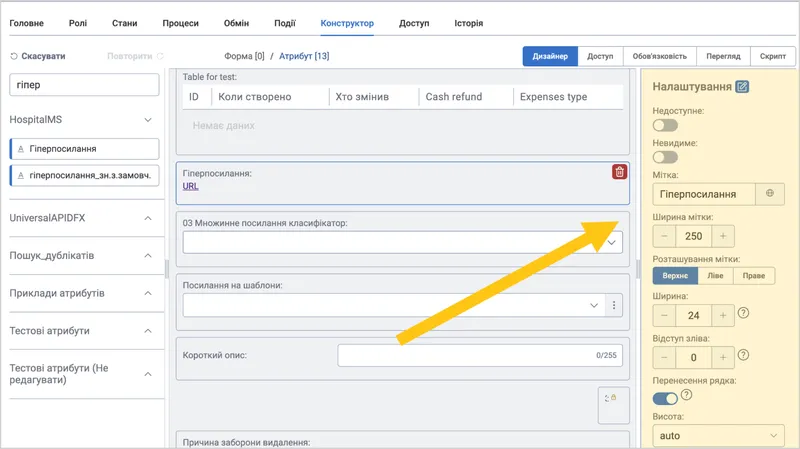
У меню Налаштування праворуч, налаштуйте потрібні параметри, використовуючи підказки з таблиці нижче.
| Назва поля | Опис |
|---|---|
| Недоступне | Увімкніть перемикач, якщо бажаєте заборонити користувачеві редагувати даний атрибут. Застосовується для усіх користувачів та станів типу документа. |
| Невидиме | Увімкніть перемикач, якщо бажаєте приховати для користувача даний атрибут. Застосовується для усіх користувачів та станів типу документа. |
| Відображати у формі попереднього перегляду | Увімкніть перемикач, якщо бажаєте відображати атрибут в формі попереднього перегляду. |
| Мітка | Назва атрибута, що відображатиметься на формі. |
| Ширина мітки | Введіть бажану ширину мітки. Введене значення вимірюється у пікселях (px). ℹ️ Примітка: Налаштування ширини доступне лише якщо в полі Розташування мітки ви обрали значення Ліве або Праве. |
| Розташування мітки | Вибір варіанту розміщення мітки відносно значення атрибута. Доступні наступні значення:
|
| Ширина | Вкажіть ширину поля для введення значення атрибута. Мінімальне значення — “0”, максимальне — “24”. |
| Відступ зліва | Розмір відступу зліва. Мінімальне значення — “0”, максимальне — “24”. |
| Перенесення рядка | Увімкніть цей перемикач якщо бажаєте, щоб усі наступні атрибути розміщувались з нового рядка, та не займали вільний простір у рядку поточного атрибута. |
| Висота | Виберіть одиницю виміру з наступних варіантів:
|
| Зовнішнє посилання | Перемикач, який дозволяє відкривати посилання на зовнішні веб-сторінки (будуть відкриватись у новому вікні). |
| Значення за замовчуванням | Введіть значення, яке буде встановлено за замовчуванням для атрибута. Згодом, в разі потреби, ви зможете вручну змінити значення атрибута при створенні документа. |
-
У панелі інструментів натисніть піктограму Зберегти , після чого перейдіть до налаштування додаткових секцій:
- a Секція Доступ
- b Секція Обов'язковість
- c Секція Скрипт
По завершенню налаштувань ви можете перейти у секцію Перегляд, щоб перевірити, як атрибут відображатиметься на формі документа.
2.6.2.8. Логічний
Щоб налаштувати користувацький атрибут типу Логічний (в меню атрибутів позначений піктограмою ), виконайте наступні дії:
-
Відкрийте тип документа, в якому бажаєте налаштувати атрибут (див. розділ Редагувати тип документа).
-
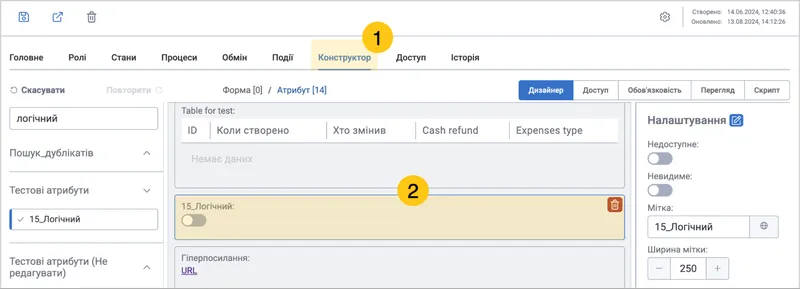
Перейдіть у вкладку Конструктор 1, а тоді на формі документа клацніть на доданий атрибут типу Логічний 2.
-
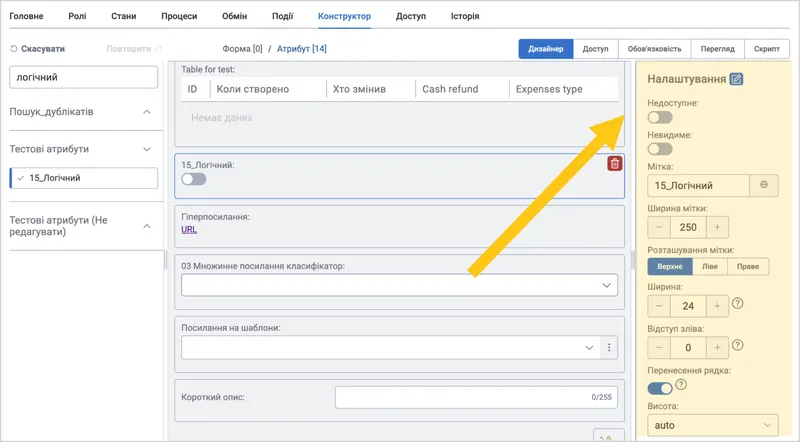
У меню Налаштування праворуч, налаштуйте потрібні параметри, використовуючи підказки з таблиці нижче.
| Назва поля | Опис |
|---|---|
| Недоступне | Увімкніть перемикач, якщо бажаєте заборонити користувачеві редагувати даний атрибут. Застосовується для усіх користувачів та станів типу документа. |
| Невидиме | Увімкніть перемикач, якщо бажаєте приховати для користувача даний атрибут. Застосовується для усіх користувачів та станів типу документа. |
| Відображати у формі попереднього перегляду | Увімкніть перемикач, якщо бажаєте відображати атрибут в формі попереднього перегляду. |
| Мітка | Назва атрибута, що відображатиметься на формі. |
| Ширина мітки | Введіть бажану ширину мітки. Введене значення вимірюється у пікселях (px). ℹ️ Примітка: Налаштування ширини доступне лише якщо в полі Розташування мітки ви обрали значення Ліве або Праве. |
| Розташування мітки | Вибір варіанту розміщення мітки відносно значення атрибута. Доступні наступні значення:
|
| Ширина | Вкажіть ширину поля для введення значення атрибута. Мінімальне значення — “0”, максимальне — “24”. |
| Відступ зліва | Розмір відступу зліва. Мінімальне значення — “0”, максимальне — “24”. |
| Перенесення рядка | Увімкніть цей перемикач якщо бажаєте, щоб усі наступні атрибути розміщувались з нового рядка, та не займали вільний простір у рядку поточного атрибута. |
| Висота | Виберіть одиницю виміру з наступних варіантів:
|
| Значення за замовчуванням | Введіть значення, яке буде встановлено за замовчуванням для атрибута. Згодом, в разі потреби, ви зможете вручну змінити значення атрибута при створенні документа. |
-
У панелі інструментів виберіть піктограму Зберегти , а потім перейдіть до заповнення додаткових секцій:
- a Секція Доступ
- b Секція Обов'язковість
- c Секція Скрипт
По завершенню налаштувань атрибута, ви можете перейти у секцію Перегляд, щоб перевірити, як атрибут відображатиметься на формі документа.
2.6.2.9. Таблиця/колекція
Щоб налаштувати користувацький атрибут типу Таблиця/колекція (в меню атрибутів позначений піктограмою ), виконайте наступні дії:
-
Відкрийте тип документа, в якому бажаєте налаштувати атрибут (див. розділ Редагувати тип документа).
-
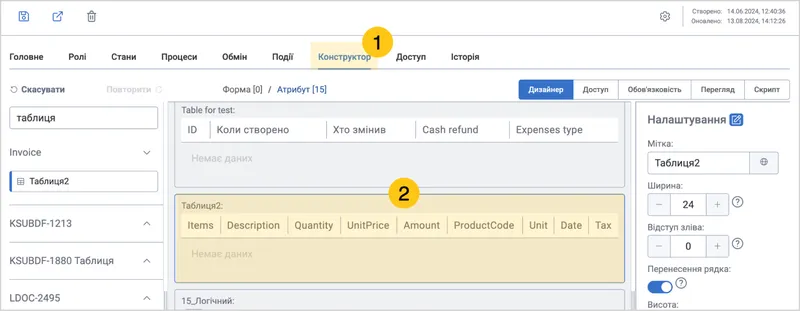
Перейдіть у вкладку Конструктор 1, а тоді на формі документа клацніть на доданий атрибут типу Таблиця/колекція 2.
-
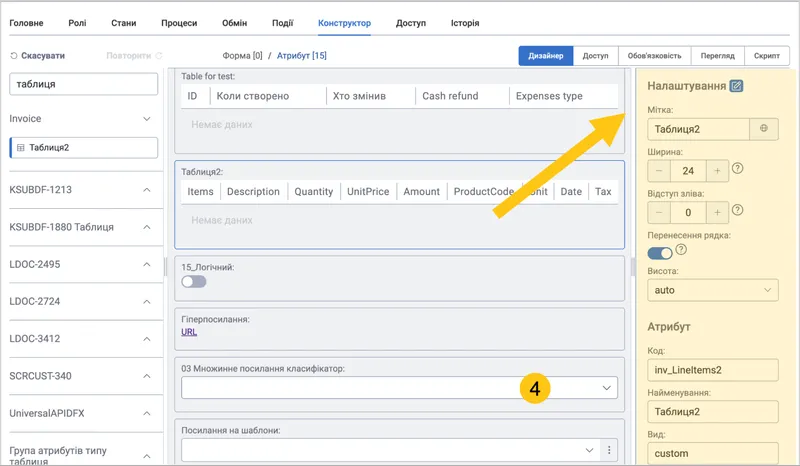
У меню Налаштування праворуч, налаштуйте потрібні параметри, використовуючи підказки з таблиці нижче.
| Назва поля | Опис |
|---|---|
| Мітка | Назва атрибута, що відображатиметься на формі. |
| Ширина мітки | Введіть бажану ширину мітки. Введене значення вимірюється у пікселях (px). ℹ️ Примітка: Налаштування ширини доступне лише якщо в полі Розташування мітки ви обрали значення Ліве або Праве. |
| Розташування мітки | Вибір варіанту розміщення мітки відносно значення атрибута. Доступні наступні значення:
|
| Ширина | Вкажіть ширину поля для введення значення атрибута. Мінімальне значення — “0”, максимальне — “24”. |
| Відступ зліва | Розмір відступу зліва. Мінімальне значення — “0”, максимальне — “24”. |
| Перенесення рядка | Увімкніть цей перемикач якщо бажаєте, щоб усі наступні атрибути розміщувались з нового рядка, та не займали вільний простір у рядку поточного атрибута. |
| Висота | Виберіть одиницю виміру з наступних варіантів:
|
-
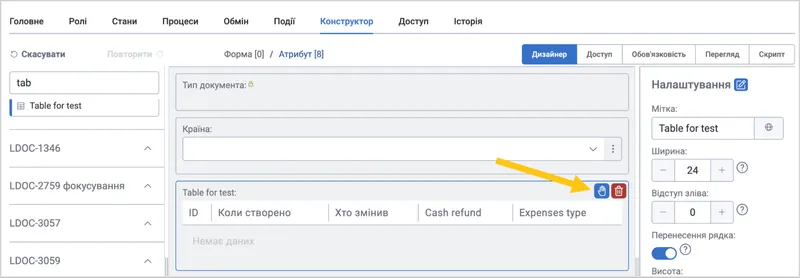
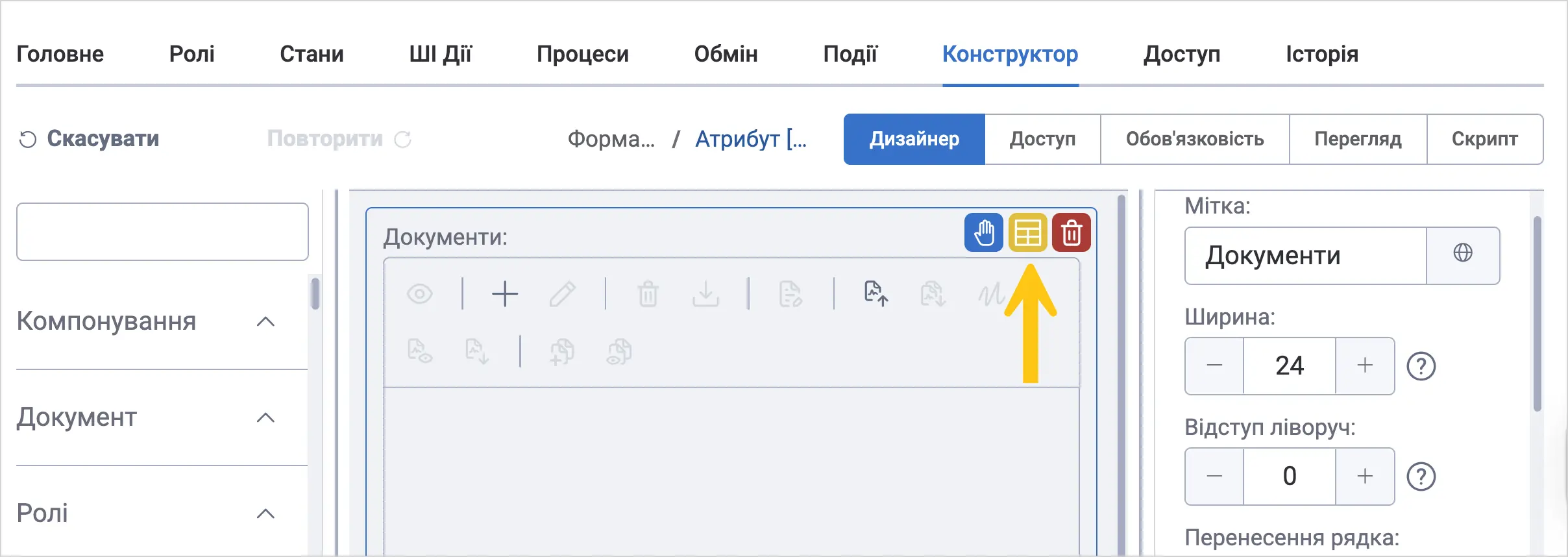
Налаштуйте дії, які користувач зможе виконувати з таблицею. Ці дії відображатимуться у вигляді кнопок при використанні атрибута. Для цього наведіть курсор на доданий атрибут, а потім виберіть піктограму .
-
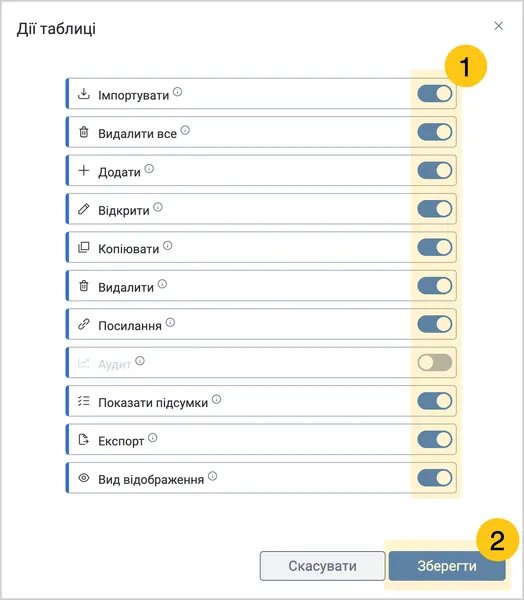
Увімкніть перемикачі дій 1, які бажаєте активувати для користувача, а потім натисніть кнопку Зберегти 2. Див. розділ Увімкнути дії файлових атрибутів та Виконати дії файлових атрибутів.
-
У панелі інструментів виберіть піктограму Зберегти , а потім перейдіть до заповнення додаткових секцій:
- a Секція Доступ
- b Секція Обов'язковість
- c Секція Скрипт
По завершенню налаштувань ви можете перейти у секцію Перегляд, щоб перевірити, як атрибут відображатиметься на формі документа.
На формі документа (чи іншої сутності) ви зможете додавати, редагувати чи видаляти записи таблиці. Див. Керувати записами таблиці.
2.6.2.10. Файл
Щоб налаштувати користувацький атрибут типу Файл (в меню атрибутів позначений піктограмою ), виконайте наступні дії:
-
Відкрийте тип документа, в якому бажаєте налаштувати атрибут (див. розділ Редагувати тип документа).
-
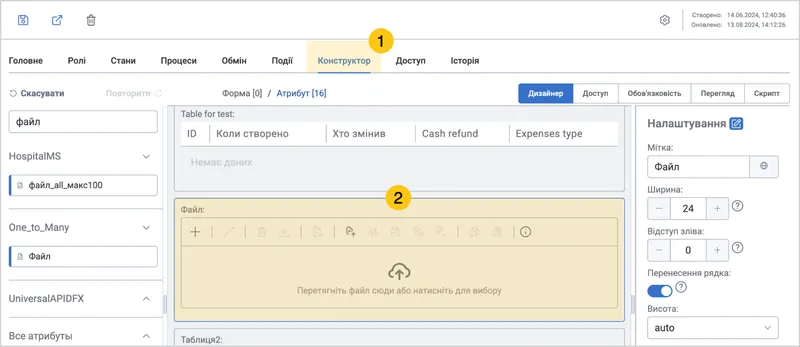
Перейдіть у вкладку Конструктор 1, а тоді на формі документа, клацніть на доданий атрибут типу Файл 2.
-
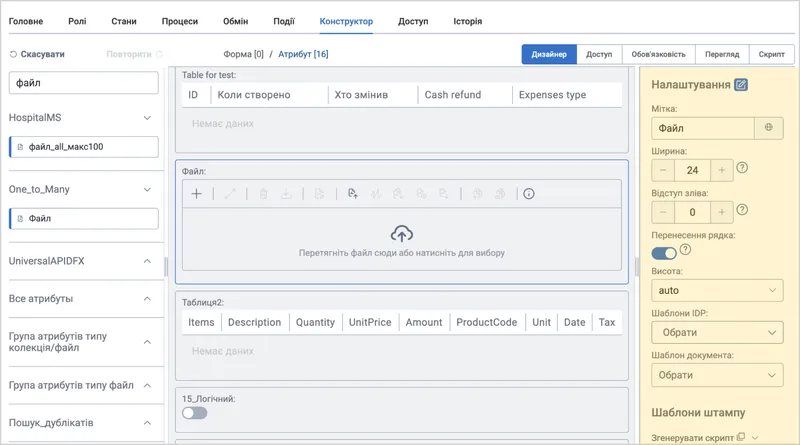
У меню Налаштування праворуч, налаштуйте потрібні параметри, використовуючи підказки з таблиці нижче.
| Назва поля | Опис |
|---|---|
| Мітка | Назва атрибута, що відображатиметься на формі. |
| Ширина | Вкажіть ширину поля для введення значення атрибута. Мінімальне значення — "0", максимальне значення — "24". |
| Відступ зліва | Розмір відступу зліва. Мінімальне значення — "0", максимальне значення — "24". |
| Перенесення рядка | Увімкніть цей перемикач якщо бажаєте, щоб усі наступні атрибути розміщувались з нового рядка, та не займали вільний простір у рядку поточного атрибута. |
| Висота | Виберіть одиницю виміру з наступних варіантів:
|
| Шаблони розпізнавання | Виберіть один з шаблонів розпізнавання. Шаблон розпізнавання визначає правила та налаштування для розпізнавання тексту на зображенні й додавання його до документа у вигляді текстового шару. Після цього розпізнаний текст платформа автоматично вносить як значення в атрибути документа. ℹ️ Примітка: Шаблони розпізнавання доступні лише при встановленні додаткового пакета dfx-idp. |
| Сценарій ШІ | Виберіть сценарій ШІ, який бажаєте застосувати до документа. |
| Шаблони документів | Виберіть шаблон документа з розкривного списку. |
Pозділ Шаблони штампа
Розділ доступний при встановленні додаткового пакета dfx-stamp.
| Назва поля | Опис |
|---|---|
| Шаблони штампа | Виберіть шаблон штампа з розкривного списку. |
| Шаблон бланка | Виберіть шаблон бланка з розкривного списку. |
| Дозволено змінювати користувачем | Увімкніть перемикач, якщо бажаєте надати користувачеві можливість перед нанесенням штампа, вибрати шаблон штампа та місце його розташування. |
| Джерело | У списку оберіть джерело, звідки платформа повинна взяти документ, на який буде нанесено штамп. на цей момент, у платформі існує один можливий варіант: В себе — це означає, що документ для нанесення штампа буде взято з самого себе (мається на увазі форма документа, в якій ви зараз працюєте). |
| Дія | Виберіть зі списку одну з дій, яка буде виконуватись після нанесення штампа:
|
| Умови збереження | Виберіть зі списку одну з умов реагування на наявність підпису в файлі:
|
| Призначення | Виберіть зі списку місце для збереження файлу з нанесеним штампом:
|
Розділ Налаштування вивантаження
Розділ доступний при встановленні додаткового пакета dfx-ua-sign-file-export
| Назва поля | Опис |
|---|---|
| Правила вивантаження | Виберіть зі списку одну з умов вивантаження:
|
| Перемикач Дозволено змінювати користувачем доступно лише при виборі опції З образом документа та візуалізацією КЕП у полі Правила вивантаження | При його активації, користувач зможе сам вибирати параметри розміщення підписів |
| Вибір сторінки для КЕП доступно лише при виборі опції З образом документа та візуалізацією КЕПS у полі Правила вивантаження | Вибір сторінки на яку буде нанесено інформацію про КЕП: перша або остання |
| Порядок відображення КЕП доступно лише при виборі опції З образом документа та візуалізацією КЕП у полі Правила вивантаження | Від перших до останніх або від останніх до перших |
| Місце нанесення КЕП доступно лише при виборі опції З образом документа та візуалізацією КЕП у полі Правила вивантаження | Виберіть зі списку місце, де буде розташовано КЕП на формі:
|
| Пов'язані елементи | Оберіть один або кілька атрибутів зі списку, які будуть вивантажуватися разом із цим атрибутом. У списку будуть відображені всі атрибути типу Файл, що знаходяться у формі документа. |
| При створенні версії | Це поле визначає, як буде оброблятися вміст атрибута типу Файл під час створення нової версії документа.
|
-
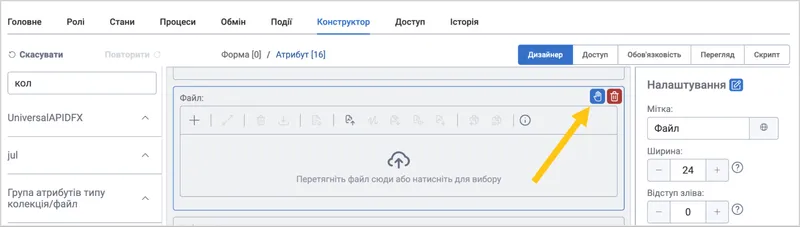
Налаштуйте дії, які користувач зможе виконувати з файлом. Дії відображатимуться у вигляді кнопок, при використанні атрибута. Для цього, наведіть курсор на доданий атрибут, а потім виберіть піктограму .
-
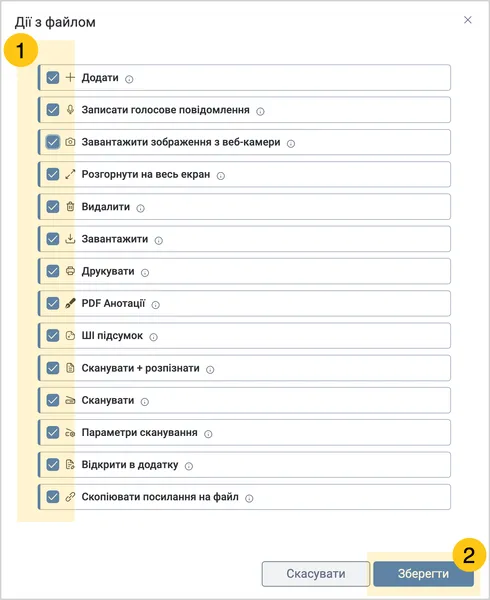
Установіть прапорці дій 1, які бажаєте активувати для користувача, а потім виберіть кнопку Зберегти 2. Див. розділ Увімкнути дії файлових атрибутів та Виконати дії файлових атрибутів.
-
У панелі інструментів виберіть піктограму Зберегти , а потім перейдіть до заповнення подальших секцій:
- a Секція Доступ
- b Секція Обов'язковість
- c Секція Скрипт
По завершенню налаштувань атрибута, ви можете перейти у секцію Перегляд, щоб перевірити як атрибут відображатиметься на формі документа.
2.6.2.11. Колекція файлів
Щоб налаштувати користувацький атрибут типу Колекція файлів (в меню атрибутів позначений піктограмою ), виконайте наступні дії:
-
Відкрийте тип документа, в якому бажаєте налаштувати атрибут (див. розділ Редагувати тип документа).
-
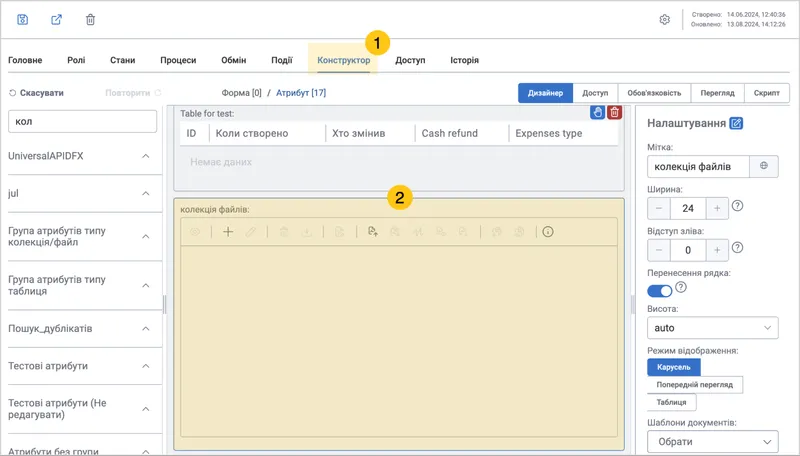
Перейдіть у вкладку Конструктор 1, а тоді на формі документа, клацніть на доданий атрибут типу Колекція файлів 2.
-
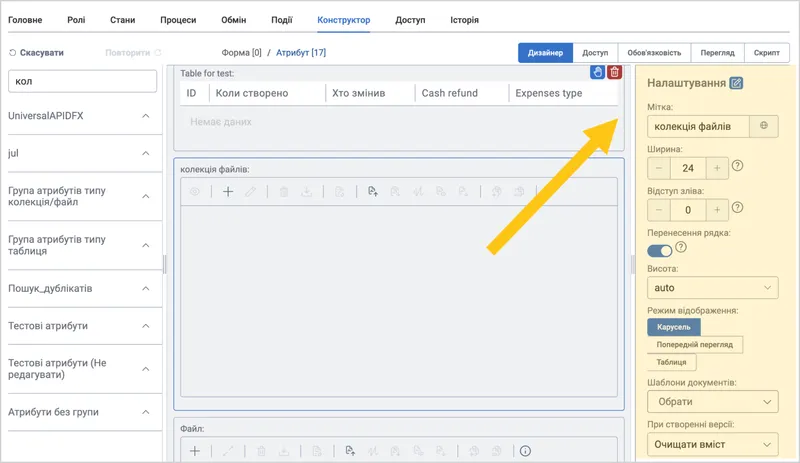
У меню Налаштування праворуч, налаштуйте потрібні параметри, використовуючи підказки з таблиці нижче.
| Назва поля | Опис |
|---|---|
| Мітка | Назва атрибута, що відображатиметься на формі. |
| Ширина | Вкажіть ширину поля для введення значення атрибута. Мінімальне значення — "0", максимальне значення — "24". |
| Відступ зліва | Розмір відступу зліва. Мінімальне значення — "0", максимальне значення — "24". |
| Перенесення рядка | Увімкніть цей перемикач якщо бажаєте, щоб усі наступні атрибути розміщувались з нового рядка, та не займали вільний простір у рядку поточного атрибута. |
| Висота | Виберіть одиницю виміру з наступних варіантів:
|
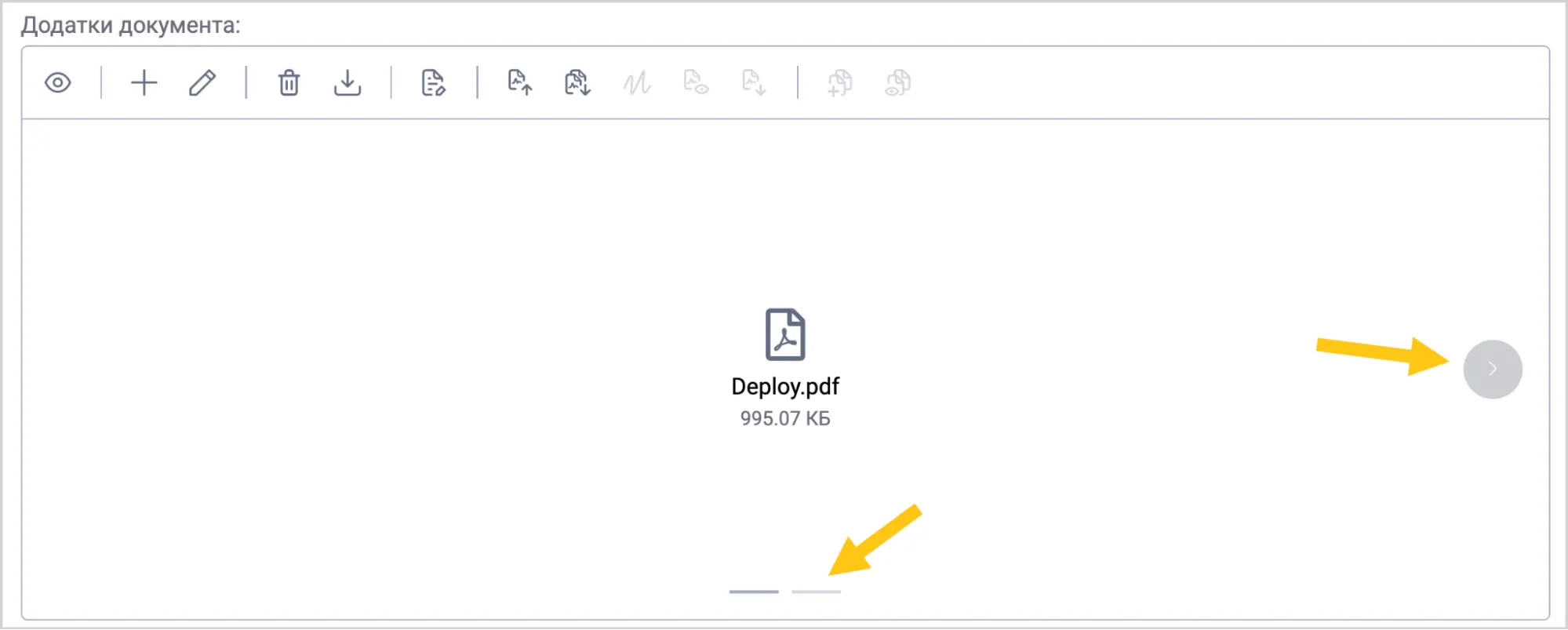
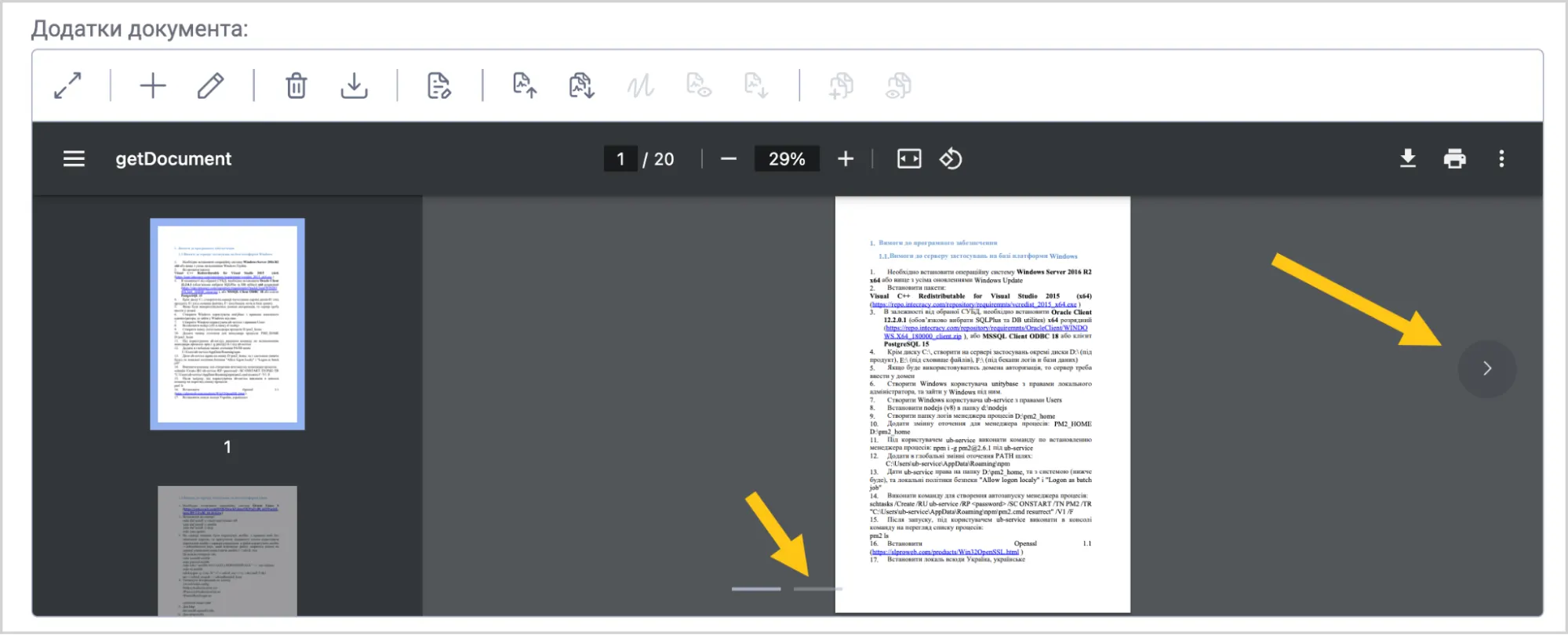
| Режим відображення | Виберіть вигляд для відображення переліку файлів:
|
| Шаблони документів | Виберіть шаблон документа з розкривного списку. |
| При створенні версії | Це поле визначає, як буде оброблятися вміст атрибута під час створення нової версії документа.
|
| Сценарій ШІ | Виберіть сценарій ШІ, який бажаєте застосувати до документа. |

 .
. 
Розділ Параметри діалогового вікна файлу
| Назва поля | Опис |
|---|---|
| Заголовок | Можливість встановлення заголовка вікна додавання файлу |
| Приховати опис файлу | Можливість приховати поле Опис файлу у вікні додавання файлу |
Розділ Шаблони штампа
Розділ доступний при встановленні додаткового пакета dfx-stamp.
| Назва поля | Опис |
|---|---|
| Шаблони штампа | Виберіть шаблон штампа з розкривного списку. |
| Шаблон бланка | Виберіть шаблон бланка з розкривного списку. |
| Дозволено змінювати користувачем | Увімкніть перемикач, якщо бажаєте надати користувачеві можливість перед нанесенням штампа, вибрати шаблон штампа та місце його розташування. |
| Джерело | У списку оберіть джерело, звідки платформа повинна взяти документ, на який буде нанесено штамп. На цей момент, у платформі існує один можливий варіант: В себе — це означає, що документ для нанесення штампа буде взято з самого себе (мається на увазі форма документа, в якій ви зараз працюєте). |
| Дія | Виберіть зі списку одну з дій, яка буде виконуватись після нанесення штампа:
|
| Умови збереження | Виберіть зі списку одну з умов реагування на наявність підпису в файлі:
|
| Призначення | Виберіть зі списку місце для збереження файлу з нанесеним штампом:
|
Розділ Налаштування вивантаження
Розділ доступний при встановленні додаткового пакета dfx-ua-sign-file-export
| Назва поля | Опис |
|---|---|
| Правила вивантаження | Виберіть зі списку одну з умов вивантаження:
|
| Перемикач Дозволено змінювати користувачем (доступно лише при виборі опції З образом документа та візуалізацією КЕП у полі Правила вивантаження) | При його активації, користувач зможе сам вибирати параметри розміщення підписів |
| Вибір сторінки для КЕП (доступно лише при виборі опції З образом документа та візуалізацією КЕП у полі Правила вивантаження | Вибір сторінки на яку буде нанесено інформацію про КЕП: перша або остання |
| Порядок відображення КЕП (доступно лише при виборі опції З образом документа та візуалізацією КЕП у полі Правила вивантаження) | Від перших до останніх або від останніх до перших |
| Місце нанесення КЕП (доступно лише при виборі опції З образом документа та візуалізацією КЕП у полі Правила вивантаження | Виберіть зі списку місце, де буде розташовано КЕП на формі:
|
| Пов'язані елементи | Оберіть один або кілька атрибутів зі списку, які будуть вивантажуватися разом із цим атрибутом. У списку будуть відображені всі атрибути типу Файл, що знаходяться у формі документа. |
-
Налаштуйте дії, які користувач зможе виконувати з колекцією файлів. Дії відображатимуться у вигляді кнопок, при використанні атрибута. Для цього, наведіть курсор на доданий атрибут, а потім виберіть піктограму .
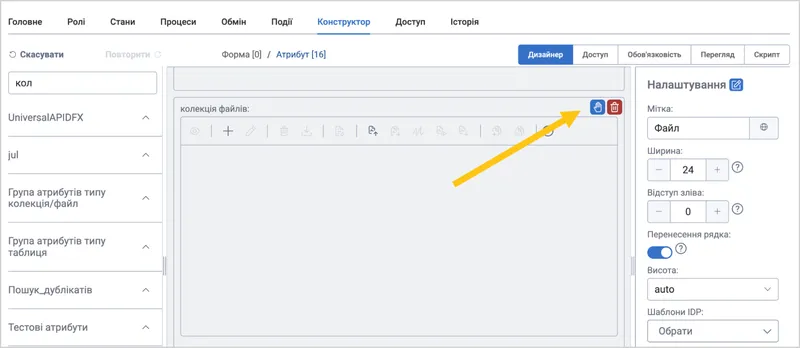
-
Увімкніть перемикачі дій 1, які бажаєте активувати для користувача, а потім виберіть кнопку Зберегти 2. Див. розділ Увімкнути дії файлових атрибутів та Виконати дії файлових атрибутів.
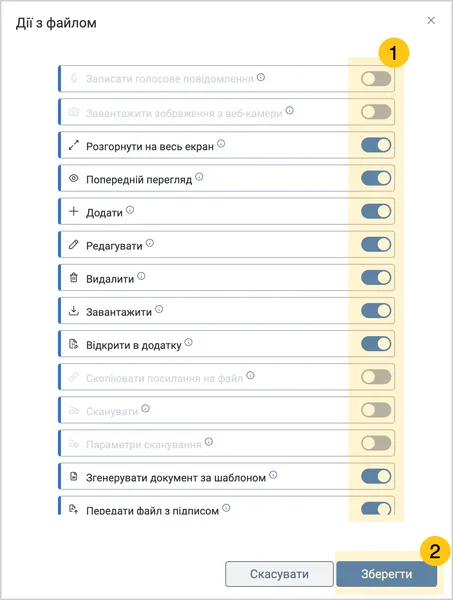
-
У панелі інструментів виберіть піктограму Зберегти, а потім перейдіть до заповнення подальших секцій:
- a Секція Доступ
- b Секція Обов'язковість
- c Секція Скрипт
По завершенню налаштувань атрибута, ви можете перейти у секцію Перегляд, щоб перевірити як атрибут відображатиметься на формі документа.