6.3. Інструменти обслуговування
6.3.1. Логування викликів Universal APIDFX (доступно при встановленні пакету dfx-ks-api)
Додано журнал викликів методів Universal APIDFX в якому можна побачити всі запити, які були оброблені системою.
Для відкриття журналу необхідно відкрити робочий стіл Адміністрування, папку Інструменти обслуговування та ярлик Лог запитів APIDFX. Буде відображено реєстр викликів.
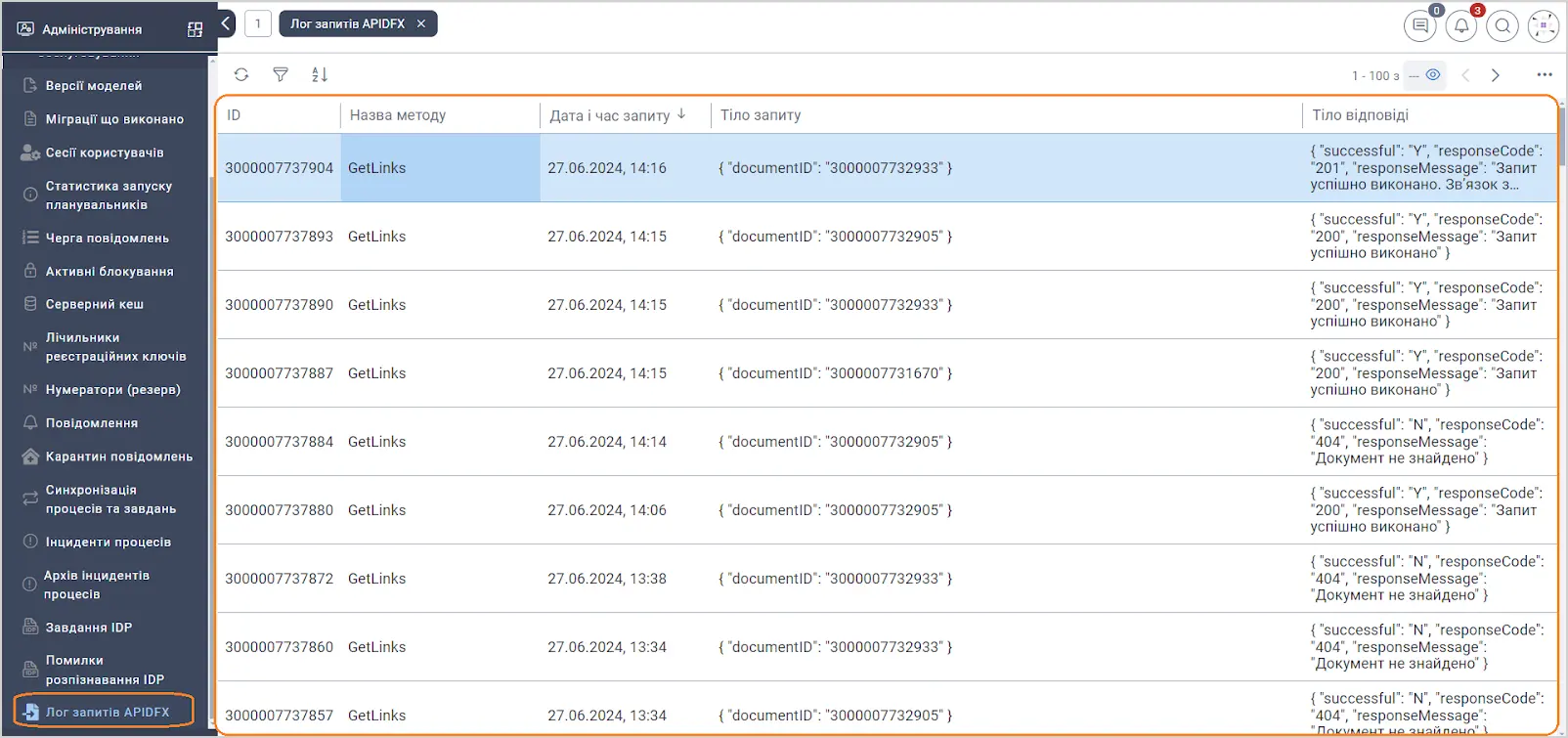
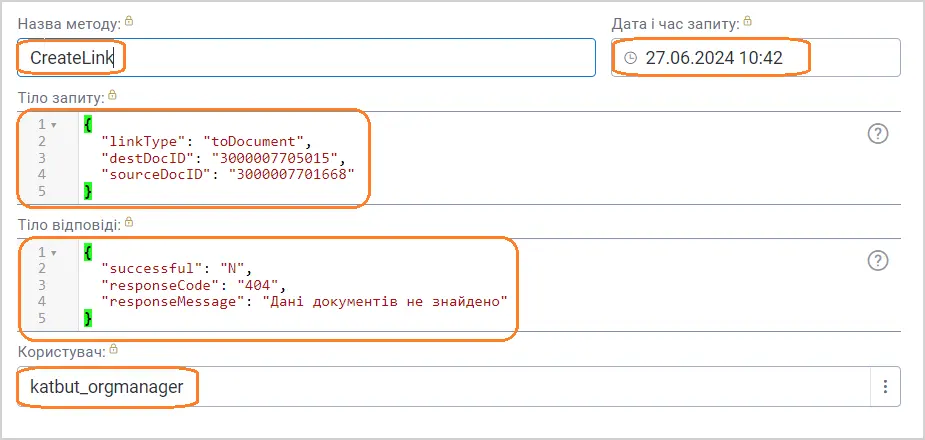
При відкритті запису реєстру буде відображено:
-
Назву методу;
-
Дату і час запиту;
-
Тіло запиту;
-
Тіло відповіді;
Для запитів в яких із системи отримуються значення атрибутів поле Тіло відповіді з міркувань безпеки не містить цих даних. -
Користувача під обліковим записом якого виконувався запит.
6.3.2. Логування викликів зовнішнього API
Зʼявилась можливість налаштування логування для методів виклику зовнішнього API. Після активування функції логування для потрібних вам методів, ви зможете переглядати логи у ярлику.
6.3.2.1. Налаштувати логування для методу API
-
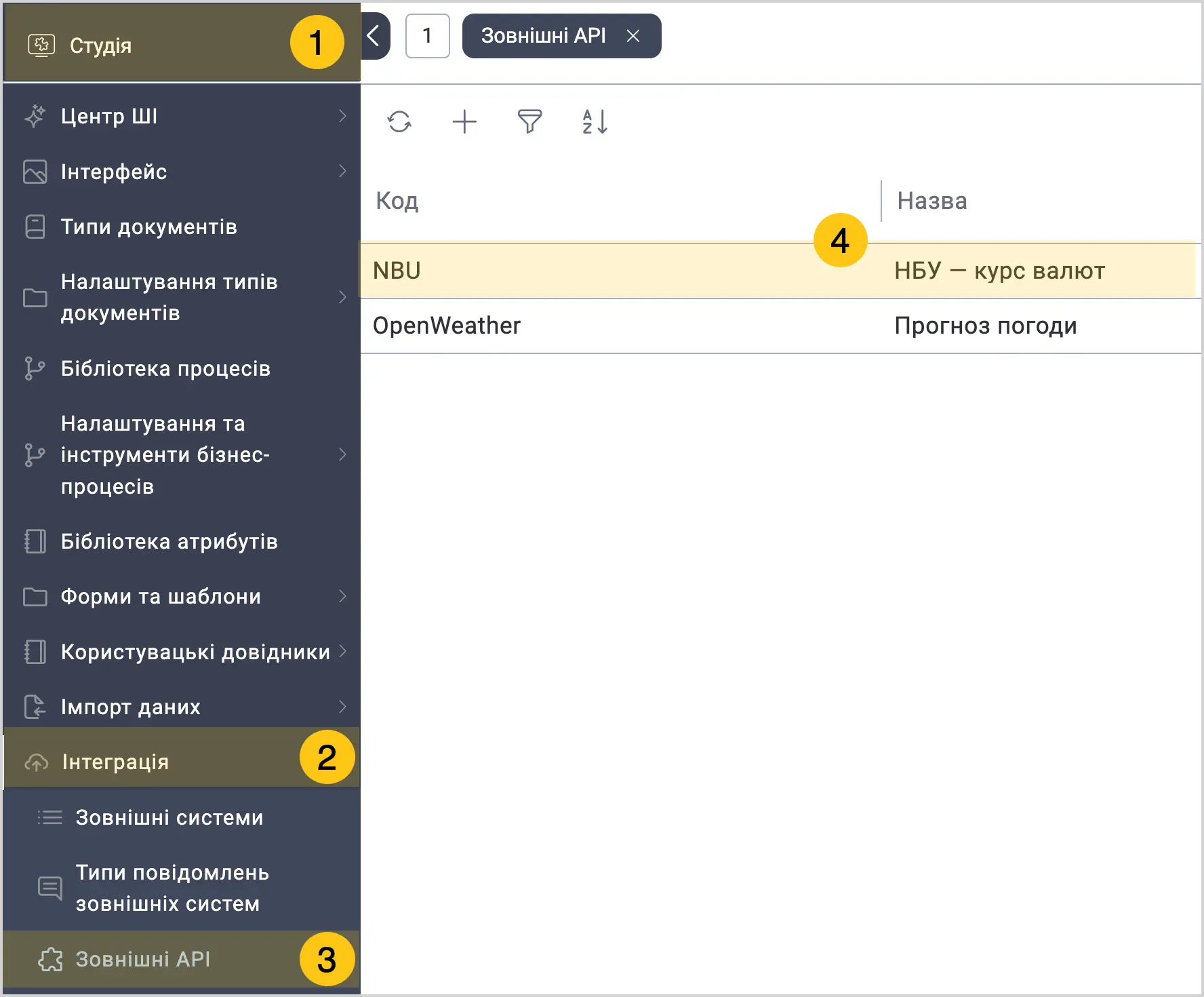
У панелі навігації, виберіть робочий стіл Студія 1.
-
Виберіть групу ярликів Інтеграція 2, а потім виберіть ярлик Зовнішні API 3.
-
Виберіть API зʼєднання, для якого бажаєте налаштувати логування методу 4.
-
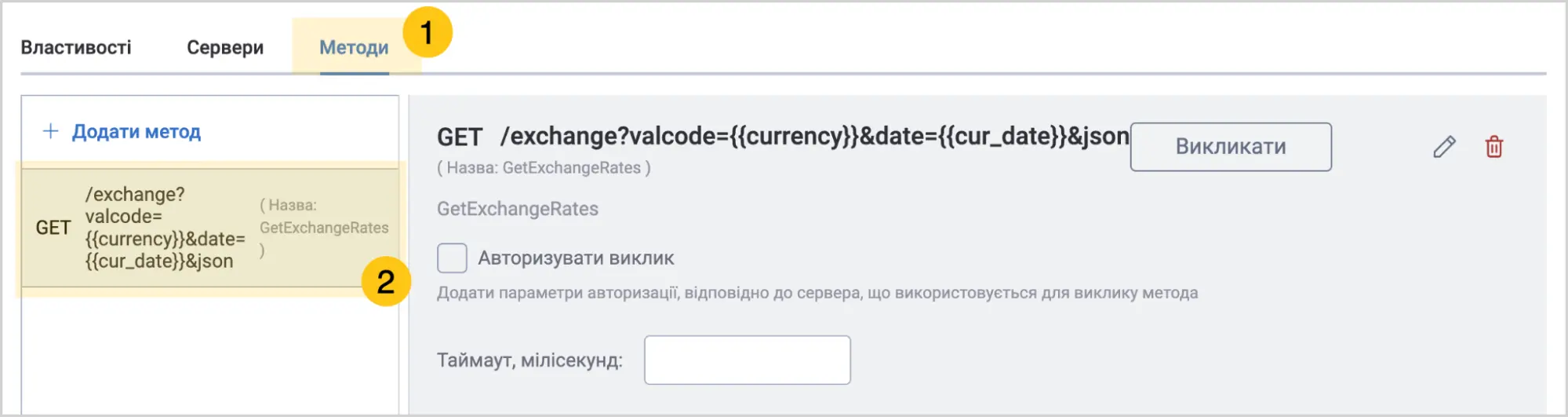
Перейдіть у вкладку Методи 1, а потім в панелі ліворуч виберіть метод 2 для якого бажаєте увімкнути логування.
-
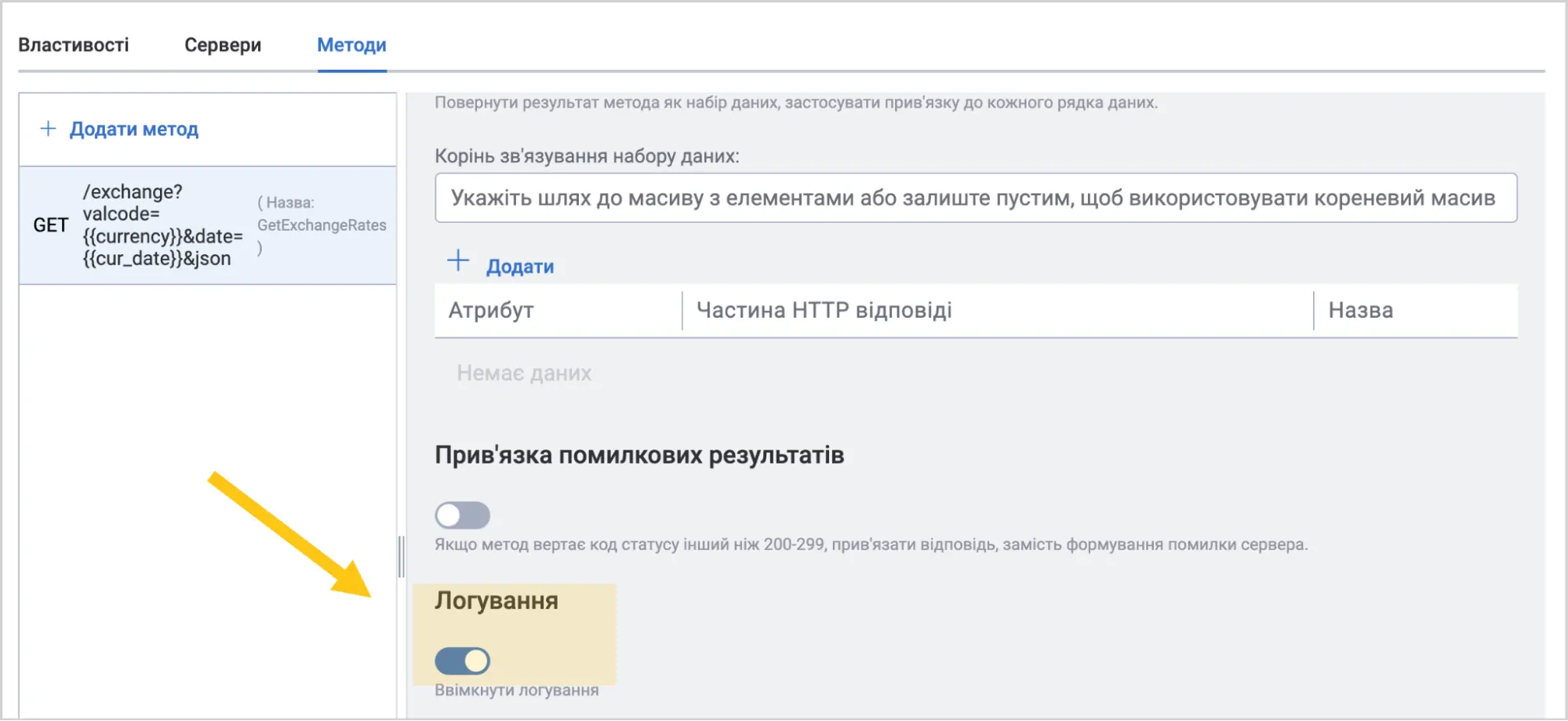
Увімкніть перемикач Логування.
-
За потреби, увімкніть перемикачі Логувати тіло відповіді 1 та Логувати тіло запиту 2.
-
В полі Кількість днів зберігання 3 введіть кількість днів, протягом якої хочете зберігати лог в ярлику.
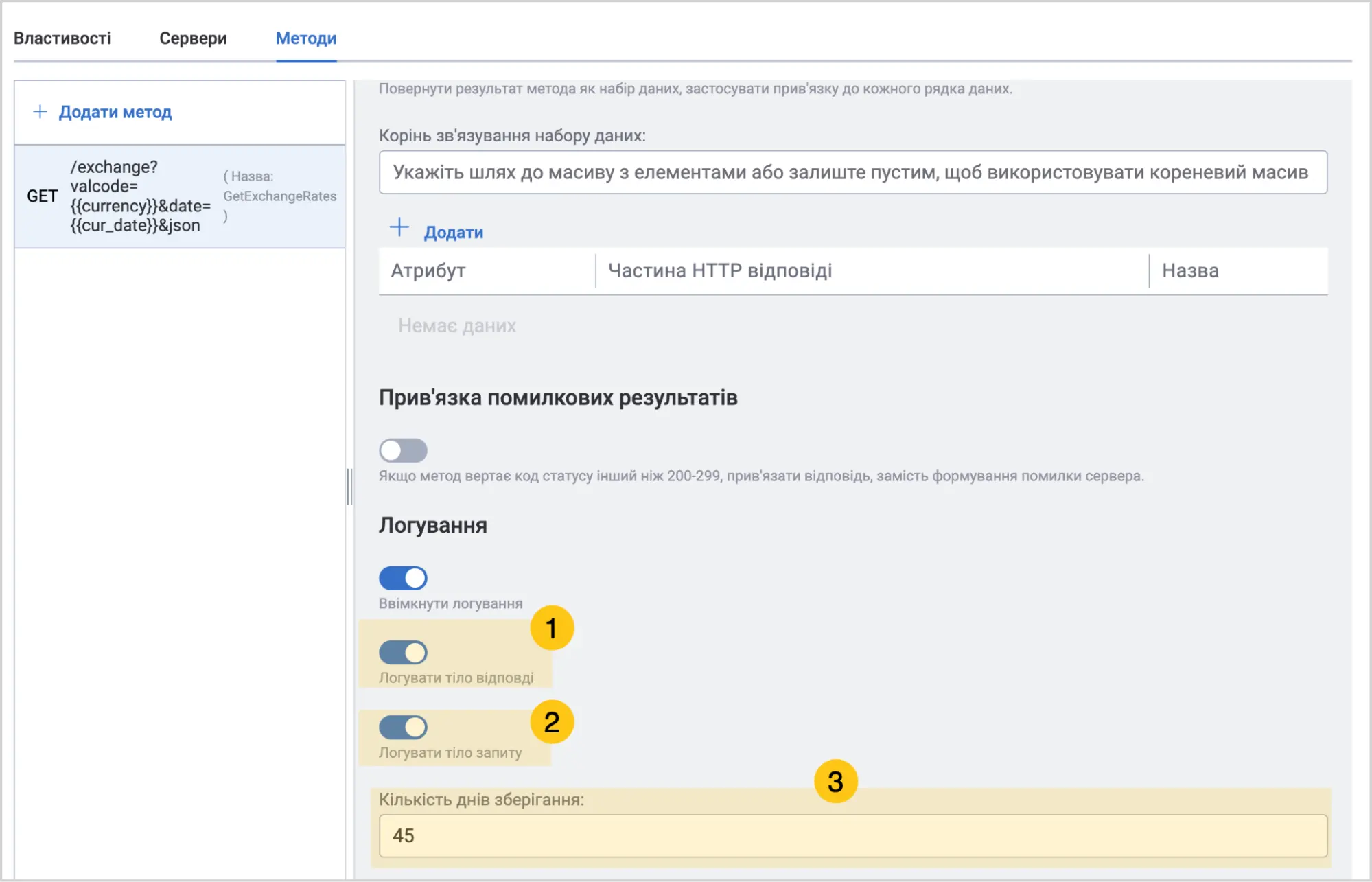
- Якщо не вкажете жодного значення, платформа за замовчуванням зберігатиме лог протягом 30 днів.
- Ви також можете змінити термін зберігання логів на рівні системи, тобто змінити значення за замовчуванням для всієї системи.
-
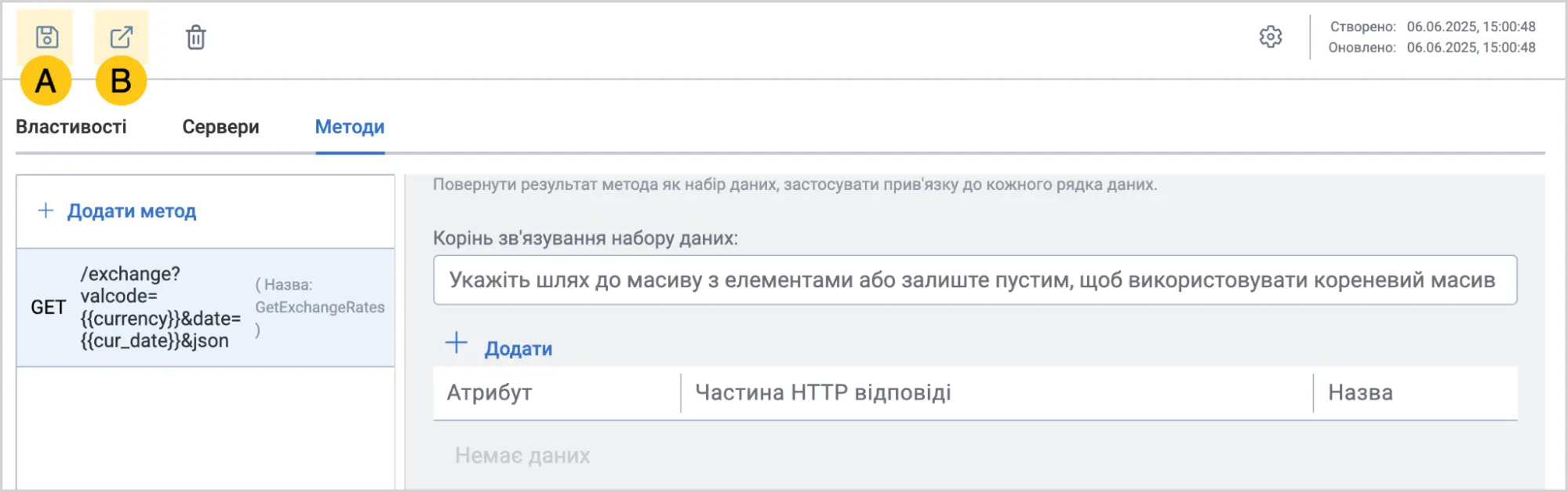
У панелі інструментів виберіть піктограму Зберегти A або Зберегти та закрити B.
6.3.2.2. Змінити термін зберігання логів на рівні системи
-
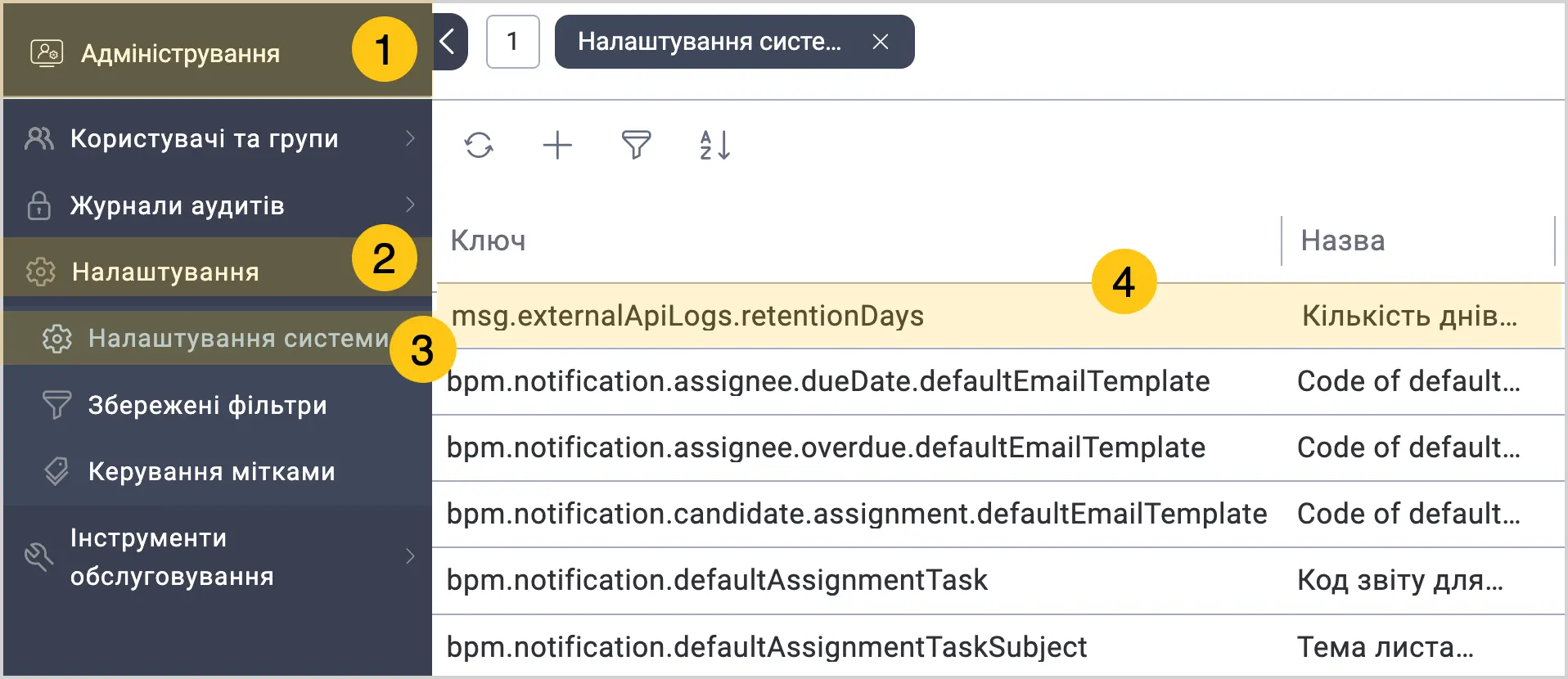
У панелі навігації, виберіть робочий стіл Адміністрування 1.
-
Виберіть групу ярликів Налаштування 2, а потім виберіть ярлик Налаштування системи 3.
-
Відкрийте ключ msg.externalApiLogs.retentionDays 4.
-
В полі Значення 1 кількість днів, протягом якої хочете зберігати лог в ярлику.
-
У панелі інструментів виберіть піктограму Зберегти або Зберегти та закрити 2.
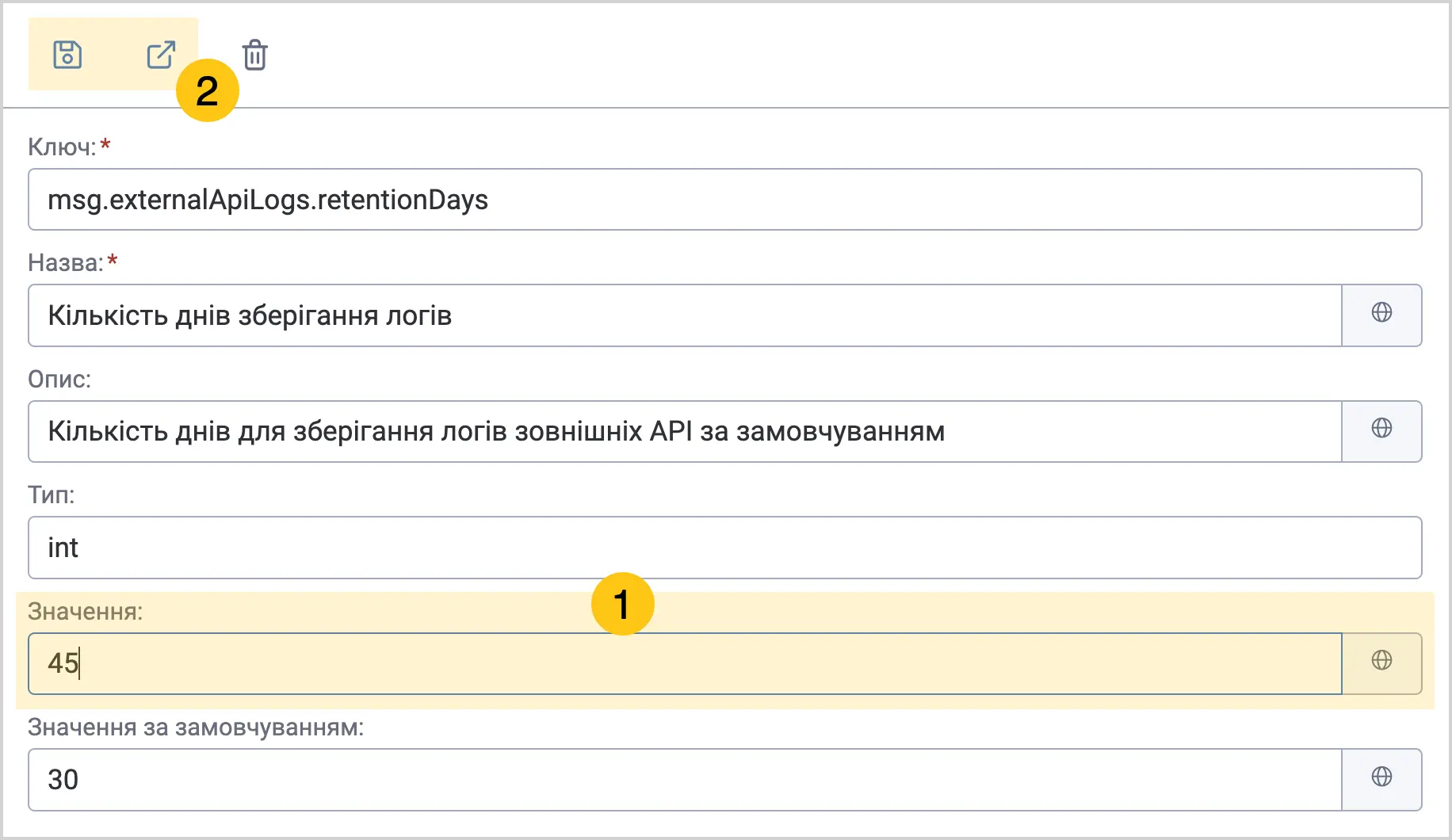
Це значення застосується до всіх методів системи, для яких увімкнена функція логування викликів та не вказано кількість днів зберігання на рівні методу.
6.3.2.3. Переглянути логи методу
-
У панелі навігації виберіть робочий стіл Адміністрування 1.
-
Виберіть групу ярликів Інструменти обслуговування 2, а потім виберіть ярлик Логи зовнішніх API 3.
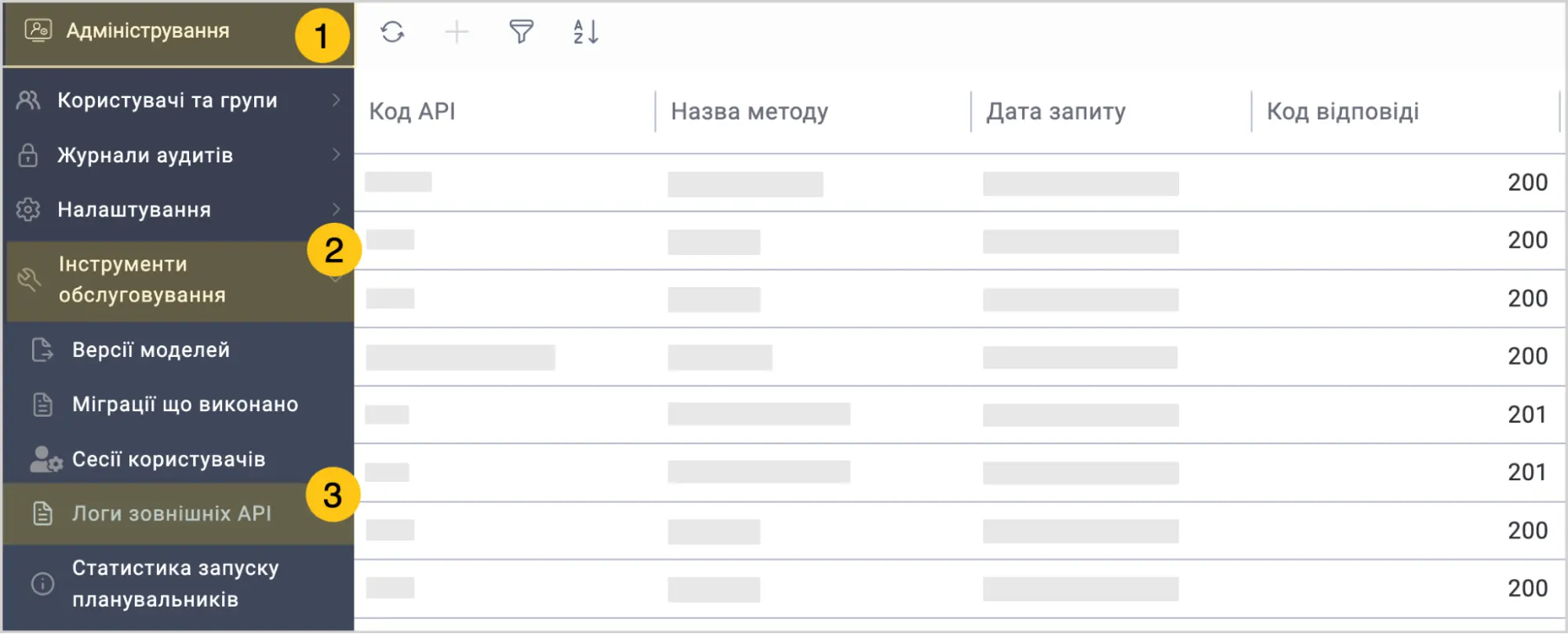
В даному ярлику будуть відображені всі логи методів, для яких ви увімкнули функцію логування. В записі логу буде відображено наступні дані:
- Код API — код API зʼєднання, до якого належить метод.
- Назва методу — назва самого методу
- Дата запиту — дата, коли метод відпрацював та був записаний в лог
- Код відповіді — так званий HTTP код стану, який вказує про статус відпрацювання методу. Ось основні типи таких кодів, залежносто від цифри їхнього початку:
- 1xx — Інформаційні
- 2xx — Успішні операції
- 3xx — Перенаправлення
- 4xx — Клієнтська помилка
- 5xx — Серверна помилка
- Користувач — користувач платформи, який ініціював виконання методу
6.3.3. Інциденти синхронізації Elasticsearch
Під час кожного оновлення даних у системі (наприклад, при зміні документа) виконується синхронізація з Elasticsearch для забезпечення актуального пошуку. У разі, якщо Elasticsearch тимчасово недоступний (наприклад, вимкнений контейнер або проблеми з підключенням), синхронізація завершується помилкою. Такі помилки більше не повторюються автоматично — система фіксує їх у журналі інцидентів.
Це дозволяє користувачам в ролі Admin або SysOps переглядати список інцидентів, аналізувати причину помилки та після її усунення повторно запускати синхронізацію.
6.3.3.1. Переглянути список інцидентів
Щоб переглянути список інцидентів синхронізації:
-
У панелі навігації виберіть робочий стіл Адміністрування 1.
-
Виберіть групу ярликів Інструменти обслуговування 2, а потім виберіть ярлик Інциденти синхронізації Elasticsearch 3.
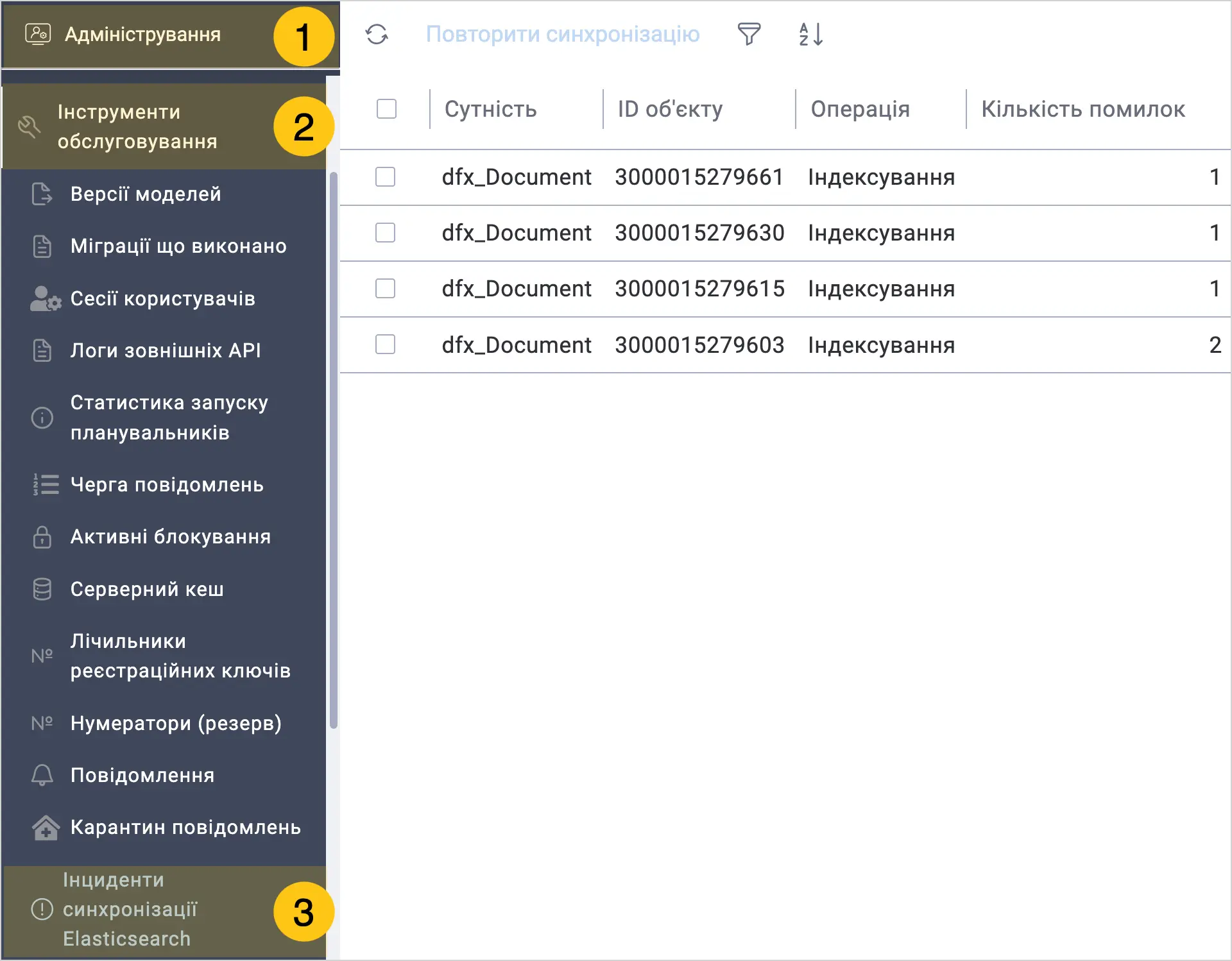
У списку відображаються такі дані:
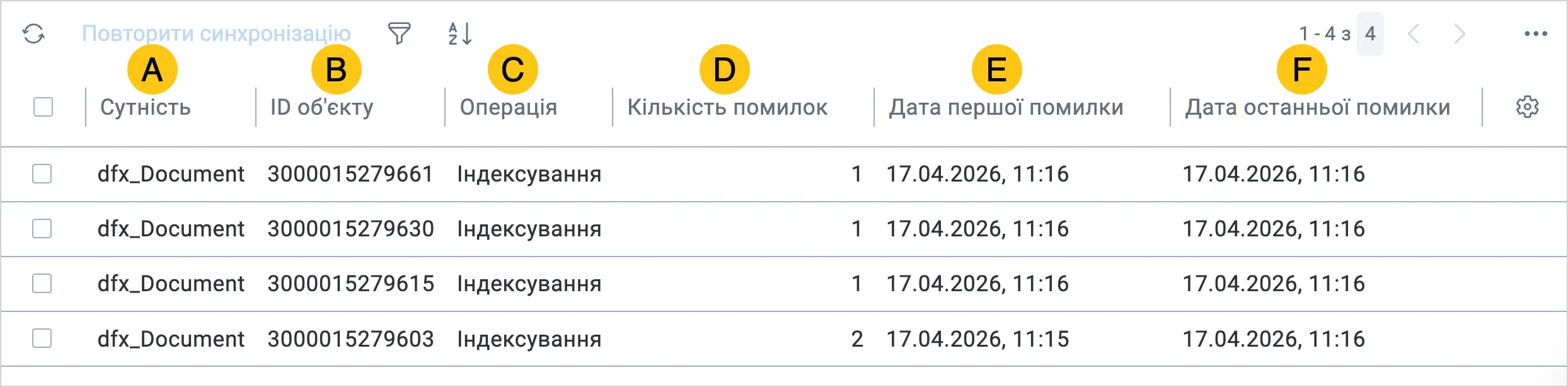
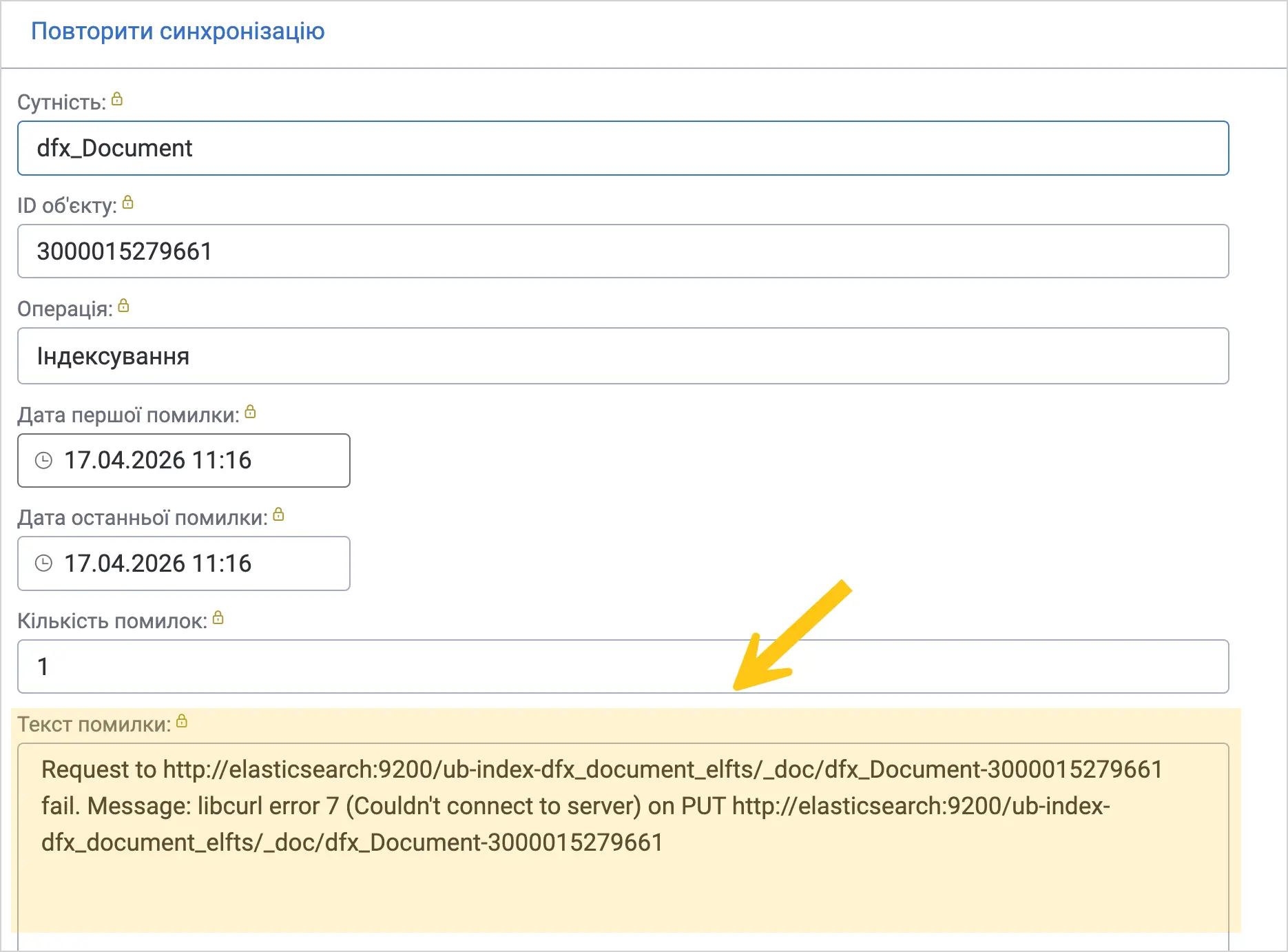
- A Сутність — об’єкт, для якого виникла помилка (наприклад,
dfx_Document, якщо помилка виникла при синхронізації документа). - B ID об’єкту — унікальний ідентифікатор об’єкта (наприклад, документа) для якого виникла помилка.
- C Операція — тип операції, яка викликала помилку.
- D Кількість помилок — кількість разів, коли виникала помилка для цього елементу. Тобто, якщо декілька дій виконувались для одного і того ж документа, і кожна дія викликала помилку синхронізації, то в цьому полі буде відображено загальну кількість помилок для цього документа, замість створення окремого запису для кожної помилки.
- E Дата першої помилки
- F Дата останньої помилки — актуально, якщо помилка виникала кілька разів для одного і того ж елемента. Якщо помилка одна, то дата першої та останньої помилки буде однаковою.
- A Сутність — об’єкт, для якого виникла помилка (наприклад,
-
Щоб переглянути деталі помилки, відкрийте запис — у відповідному полі на формі буде доступний Текст помилки.
6.3.3.2. Повторити синхронізацію
Після усунення причини помилки (наприклад, відновлення роботи Elasticsearch), ви можете повторно запустити синхронізацію.
Щоб це зробити:
-
Перейдіть до списку інцидентів (див. попередній розділ).
-
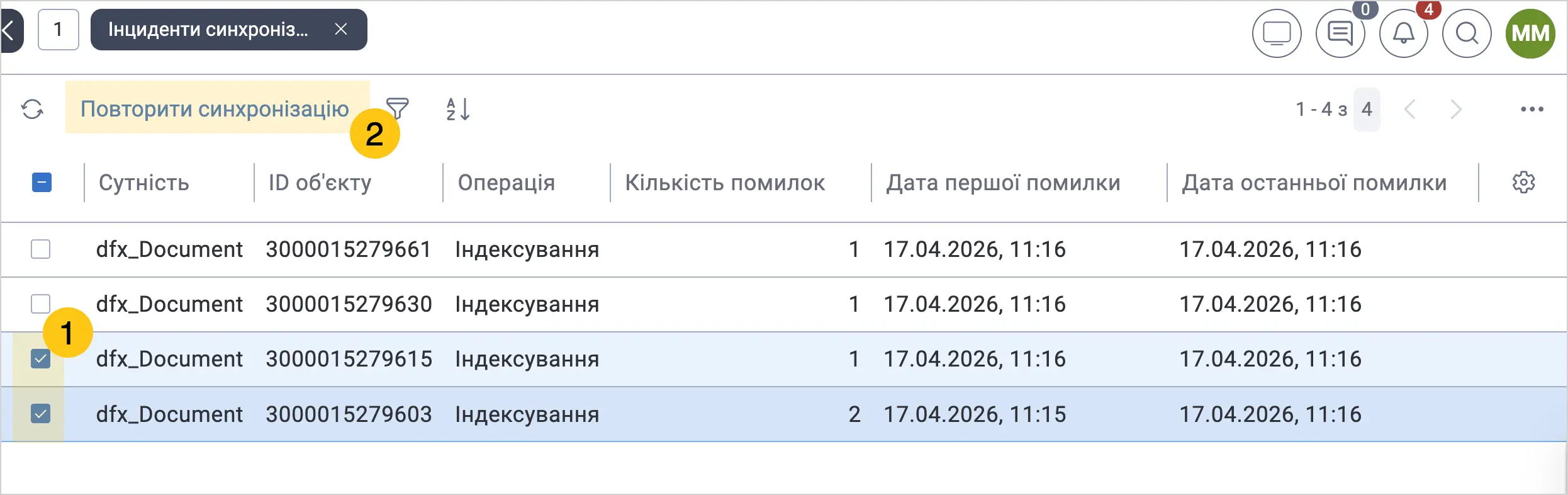
У списку інцидентів виберіть один або кілька записів 1.
-
У панелі інструментів виберіть Повторити синхронізацію 2.
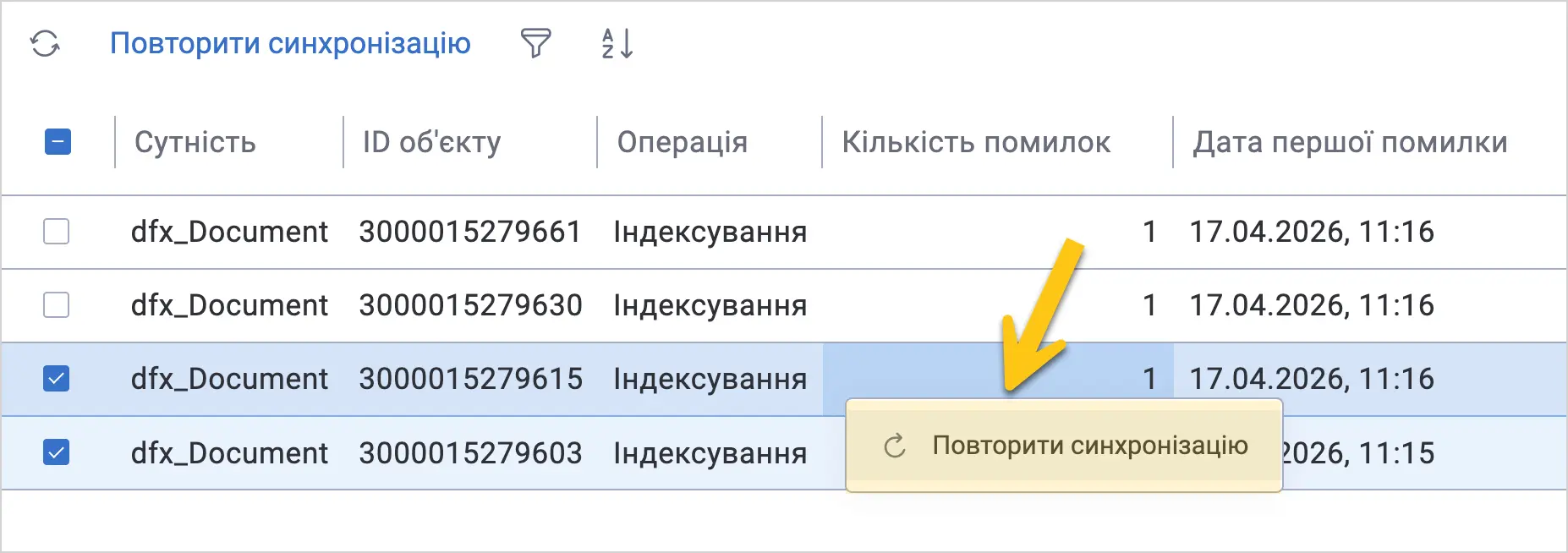
Дія також доступна в контекстному меню запису.
-
Виберіть Так, щоб підтвердити дію.
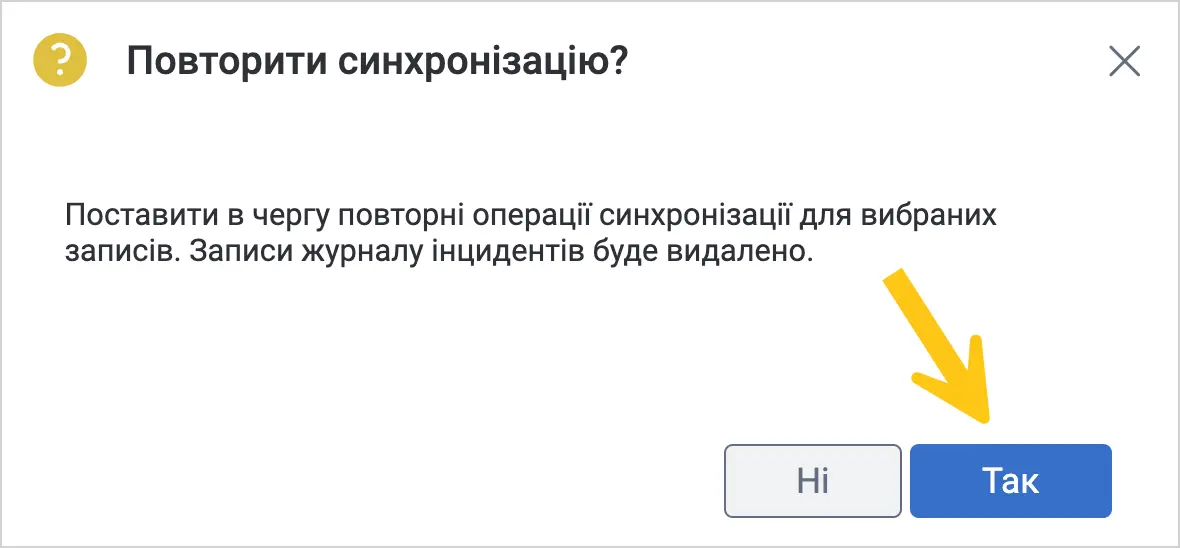
Після успішної синхронізації запис зникне з реєстру інцидентів. Старі записи автоматично видаляються відповідно до налаштування системи elfts.indexingLog.retentionDays (за замовчуванням — 30 днів). Для зміни терміну зберігання записів, ви можете змінити налаштування системи.
6.3.4. WOPI моніторинг (Collabora)
Функціонал Collabora Online доступний лише при встановленні додаткового пакета dfx-wopi. Дізнайтесь більше про можливості Collabora у розділі Інтеграція з Collabora.
-
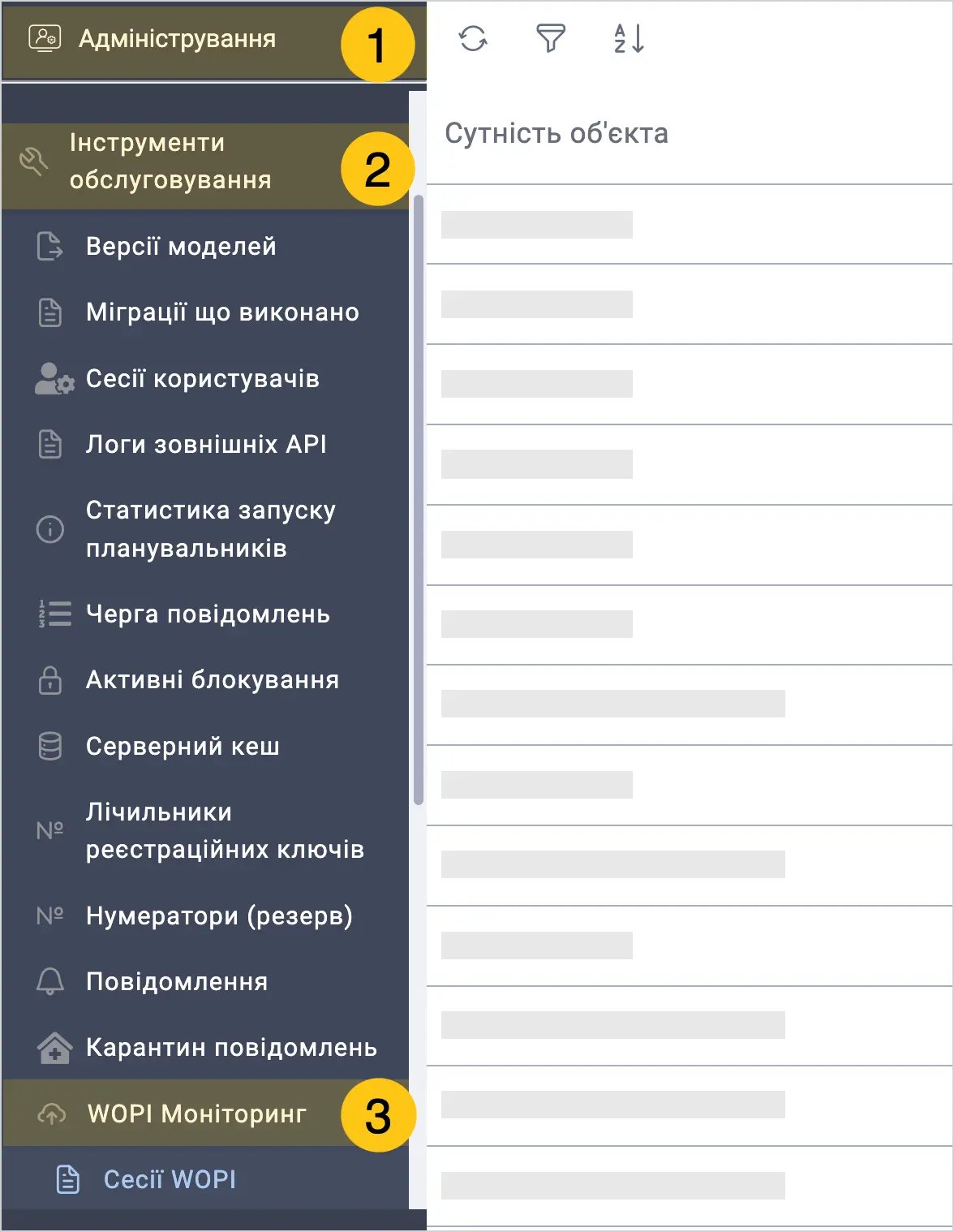
У панелі навігації, виберіть робочий стіл Адміністрування 1.
-
Виберіть групу ярликів Інструменти обслуговування 2, а потім виберіть групу ярликів WOPI Моніторинг 3.
-
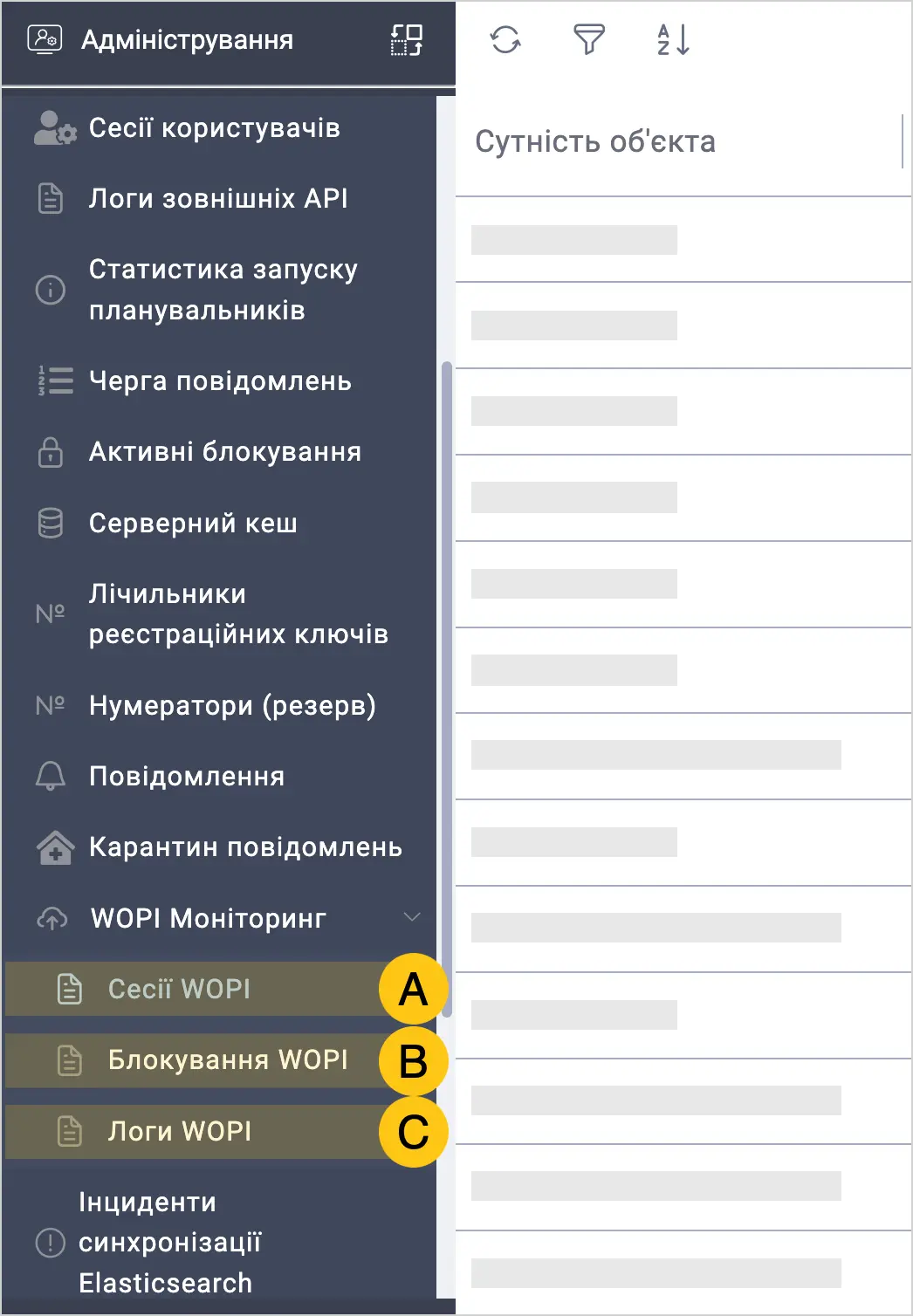
Буде відображено список з такими ярликами:
-
A Сесії WOPI — дозволяє переглядати сесії взаємодії між платформою та Collabora. Для кожної сесії відображаються сутність і атрибут, до яких належить файл, а також поточний стан редагування. Це допомагає адміністратору контролювати, які файли зараз відкриті для редагування або перебувають у призупиненому стані. Також користувач в ролі Admin або SysOps може видалити сесію.
-
B Блокування WOPI — дозволяє переглядати активні блокування, створені під час редагування файлів через Collabora. Для кожного блокування відображаються пов'язана сесія, ідентифікатор блокування, час його створення та завершення.
-
C Логи WOPI — дозволяє переглядати журнал операцій WOPI, які виконуються під час взаємодії платформи з Collabora. Для кожного запису доступна інформація про дату виконання, користувача, тип операції, її параметри, результат виконання та можливі помилки.
-