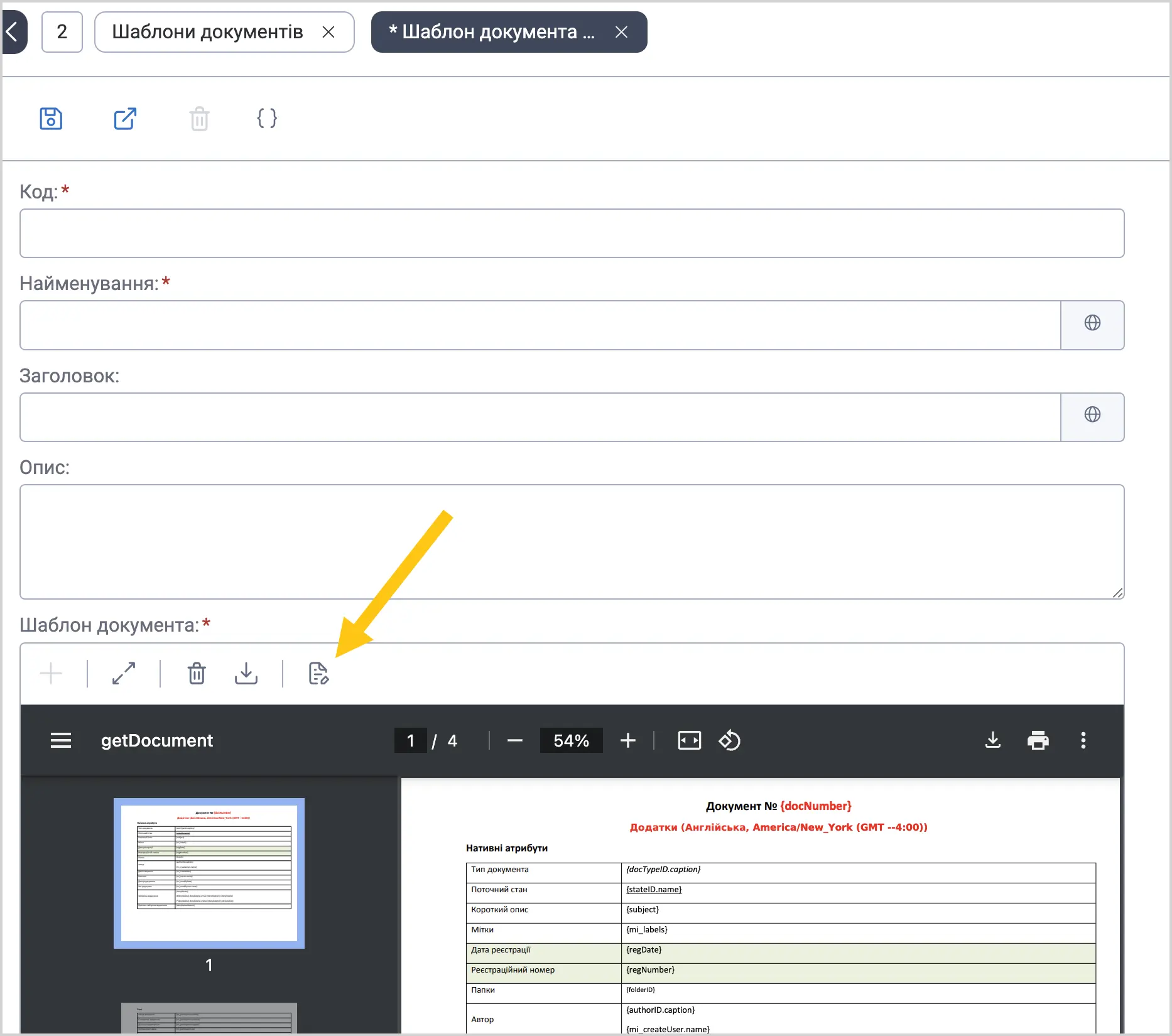
2.7.5. Шаблони документів
Шаблони документів дозволяють автоматично генерувати документи у форматі .docx з підстановкою даних із документа системи. Під час генерації платформа автоматично замінює плейсхолдери в шаблоні на значення атрибутів документа, наприклад: дату, ПІБ працівника чи назву організації. Шаблони документів зазвичай використовуються для заяв, договорів, рахунків, службових записок, актів, анкет та інших типових документів, які часто створюються за однаковою структурою.
Наприклад, користувач може заповнити форму заявки в системі, а потім автоматично згенерувати готовий документ .docx, де всі необхідні дані вже будуть підставлені у відповідні поля шаблону.
2.7.5.1. Створити шаблон документа
Один шаблон документа можна використовувати для декількох типів документів. Якщо певний атрибут відсутній у конкретному типі документа, відповідне значення в згенерованому файлі залишиться порожнім.
За потреби, ви можете налаштувати шаблон таким чином, щоб не відображати блоки або поля з порожніми значеннями.
-
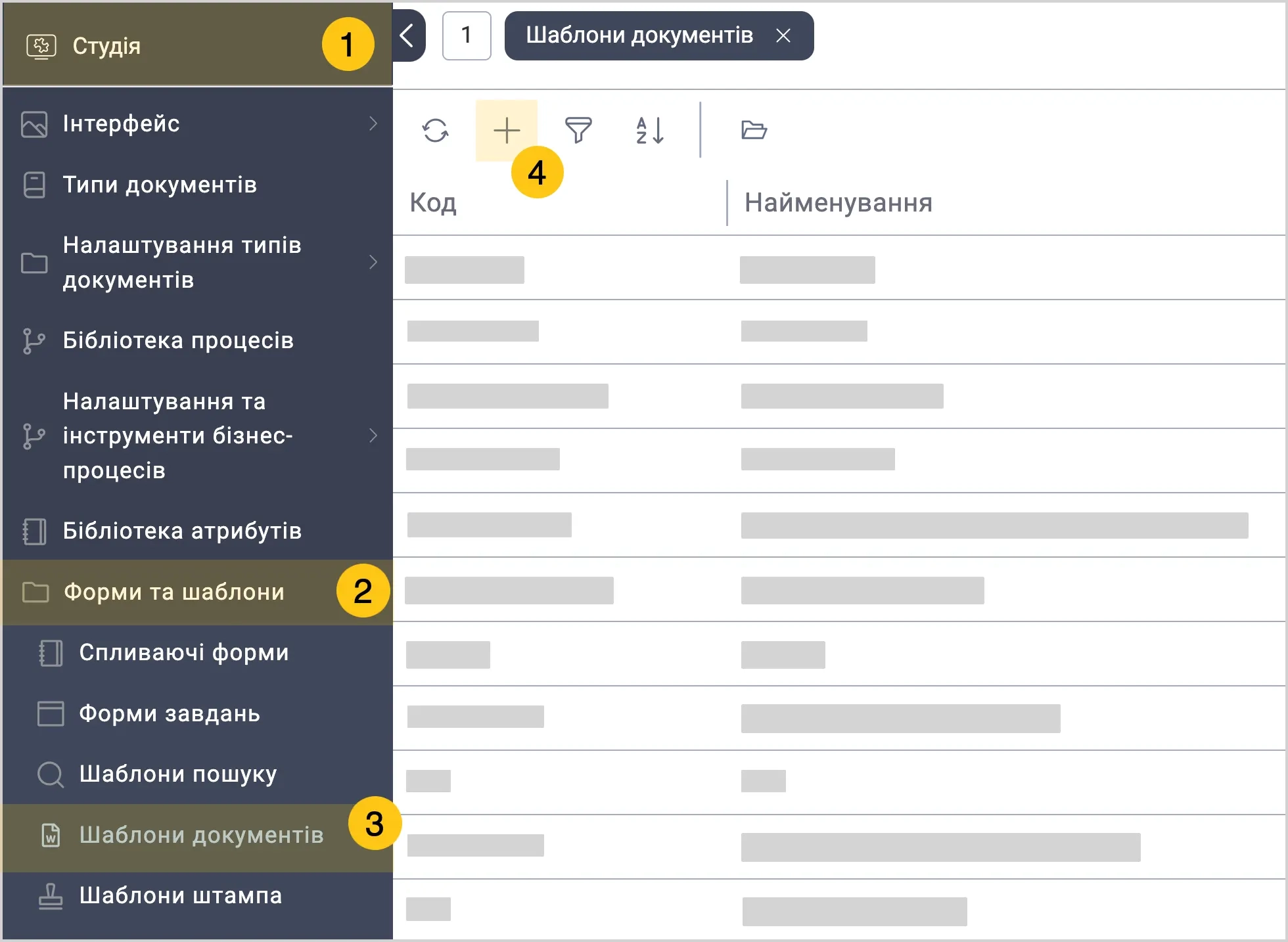
У панелі навігації, виберіть робочий стіл Студія 1.
-
Перейдіть в групу ярликів Форми та шаблони 2, а потім виберіть ярлик Шаблони документів 3.
-
У панелі інструментів, виберіть + 4.
 Примітка:
В ярлику також доступні папки для зручної організації шаблонів документів. Ви можете увімкнути режим перегляду папок, а потім створити запис саме у потрібній папці.
-
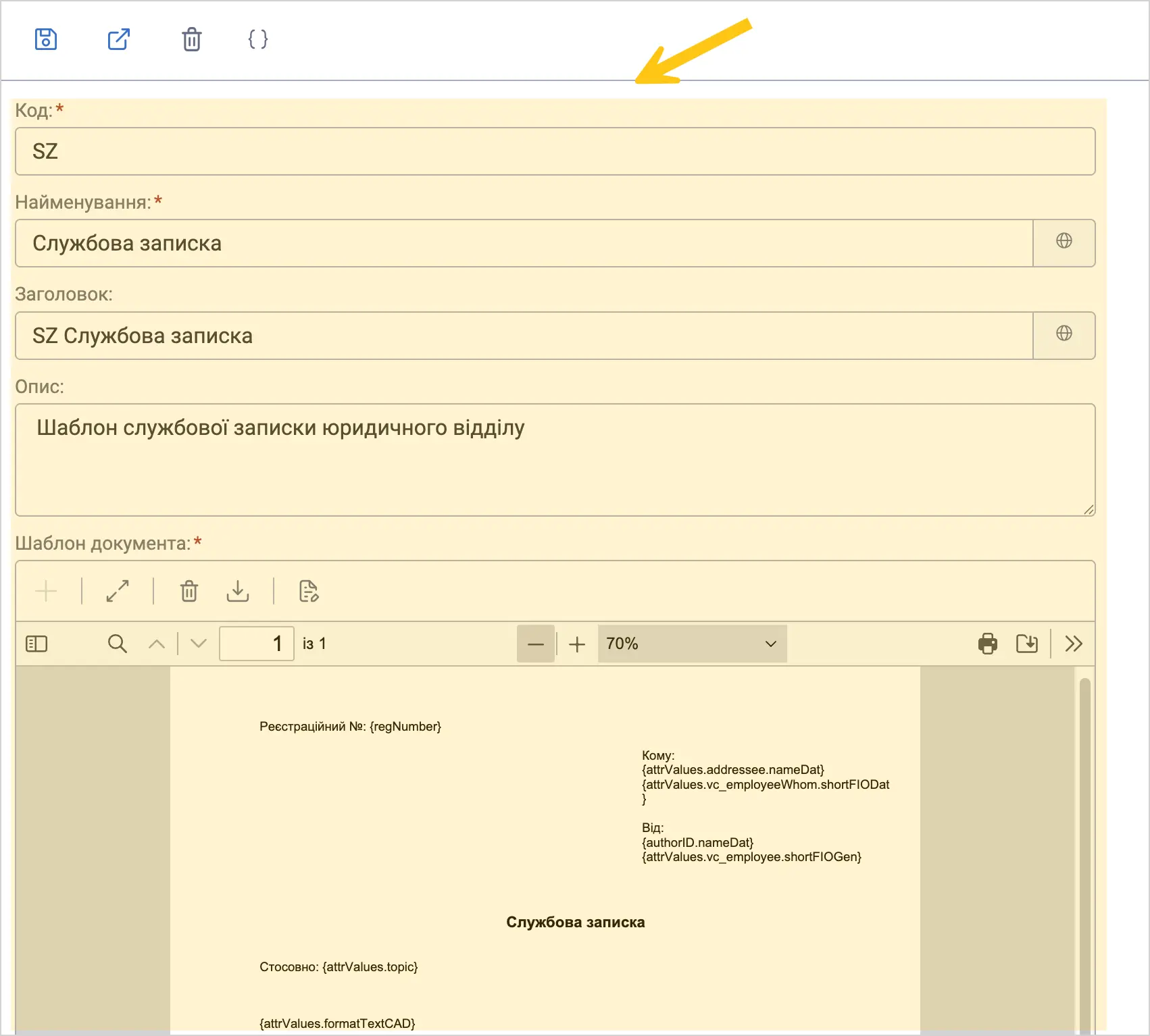
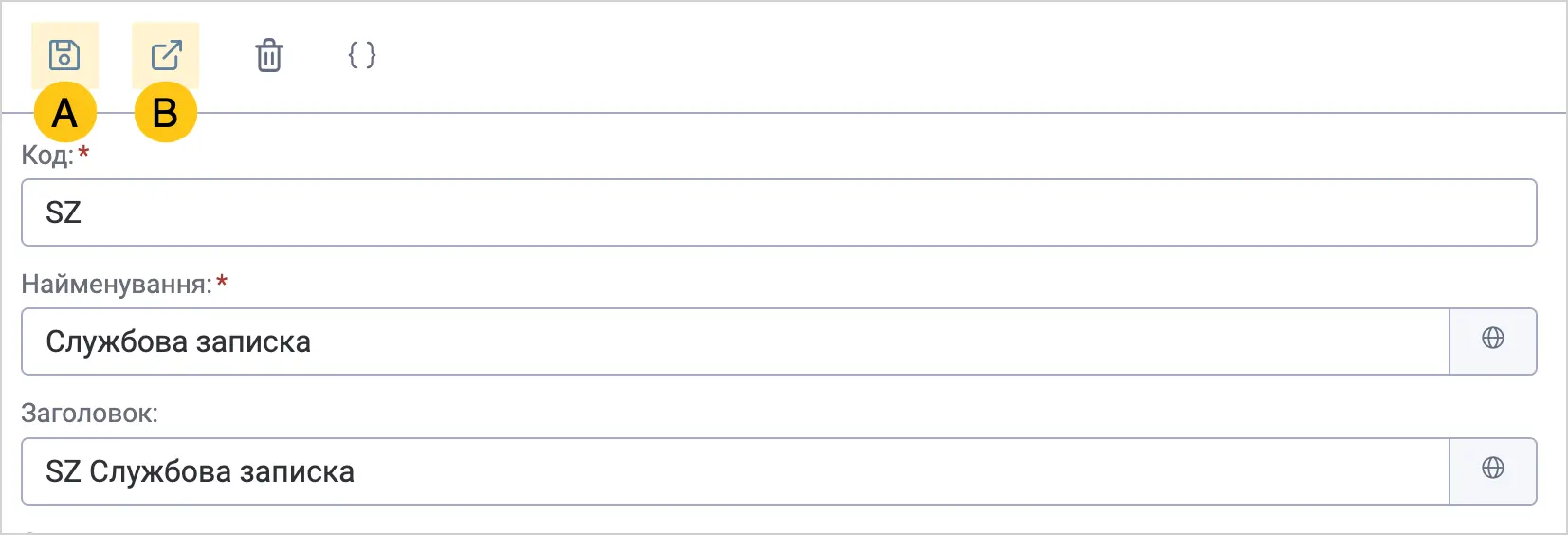
Заповніть поля, використовуючи підказки в таблиці нижче.
| Назва поля | Опис |
|---|---|
| Код* | • Код повинен бути унікальним. • Код повинен бути коротким (зазвичай до 10 символів). • Використовуйте тільки латинські букви та цифри. |
| Найменування* | Назва шаблону |
| Заголовок | Введений заголовок, буде використовуватись у розкривному списку, при виборі шаблону документа для файлу. Заголовок формується автоматично, за допомогою додавання значення поля Код та поля Найменування. За потреби, ви можете ввести власне значення заголовка. |
| Опис | Введіть опис для шаблону. Вкажіть основне призначення, особливості або умови використання шаблону. Приклад: "Використовується для створення рахунків-фактур з автоматичним заповненням реквізитів компанії та клієнта." |
| Шаблон документа | Поле для завантаження файлу шаблону у форматі .doc або .docx. У файлі шаблону потрібно додати плейсхолдери, які система замінить на значення атрибутів під час генерації документа. Детальніше див. Створити файл шаблону документа. |
поля позначені символом "*" є обов'язковими до заповнення.
-
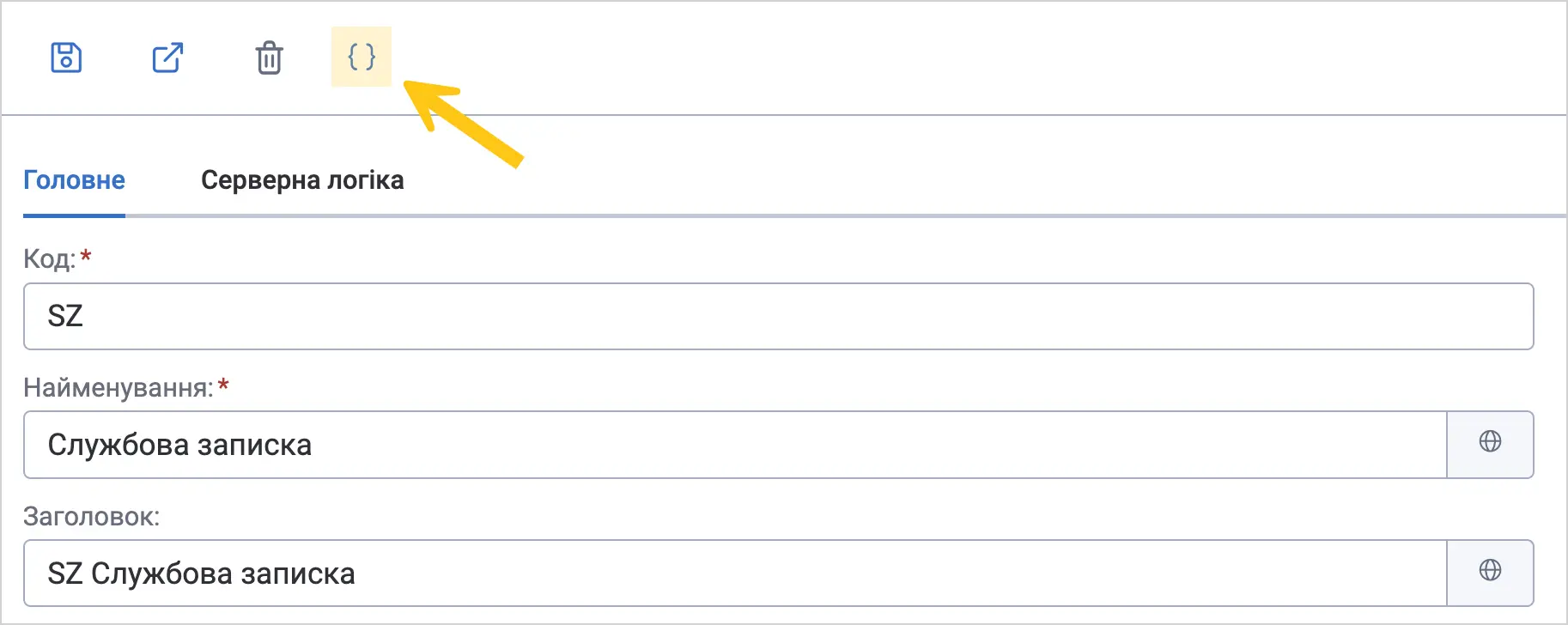
Необовʼязково: виберіть піктограму , щоб відкрити вкладку Серверна логіка. У цій вкладці є можливість за допомогою серверних скриптів додати додаткову логіку. Наприклад, ви можете за допомогою скрипта конвертувати значення атрибута в потрібний формат, додати нові поля в шаблон документа або ж здійснити математичні операції над числовими значеннями. Детальніше див. Серверні скрипти.
-
У панелі інструментів виберіть піктограму Зберегти A або Зберегти та закрити B.
2.7.5.1.1. Створити файл шаблону документа
Файл шаблону — це документ у форматі .doc або .docx, у якому заздалегідь визначено структуру майбутнього документа та місця для автоматичного підставлення даних.
Щоб створити файл шаблону документа, виконайте наступні дії:
-
Відкрийте будь-який застосунок для створення файлів формату
.docабо.docx.Приклад: Microsoft Word, Pages або Google Docs.
-
За допомогою фігурних дужок та коду потрібного атрибута визначте плейсхолдери для автоматичного підставлення даних.
Приклад:
{subject}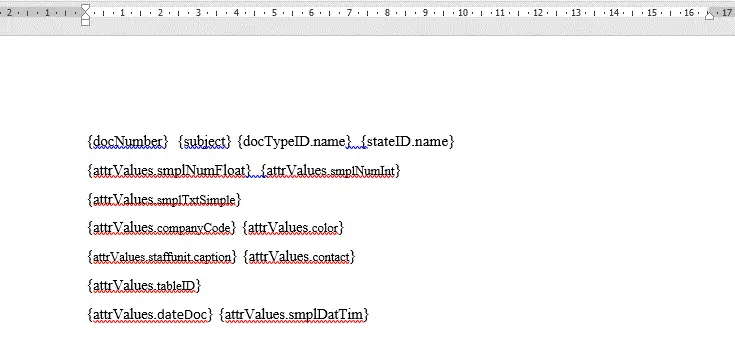
-
Розмістіть плейсхолдери у тих частинах документа, де повинні відображатись значення атрибутів.
-
Збережіть файл у форматі
.docабо.docx, а потім завантажте його у поле Шаблон документа.В залежності від типу атрибута використовується різний синтаксис плейсхолдерів:
Тип даних Синтаксис Приклад Стандартний атрибут {attributeID}{subject}Рольовий атрибут {mi_participants.roleCode}{mi_participants.author}Користувацький атрибут {attrValues.attributeID}{attrValues.text}Вкладене значення або довідник {attrValues.attributeID.property}{attrValues.status.caption}Для вкладених значень (наприклад, довідників або інші вкладених атрибутів, таких як Тип документа) можна використовувати крапкову нотацію:
{attrValues.attributeID} // Щоб підставити код атрибута
{attrValues.attributeID.caption} // Щоб підставити заголовок атрибута
{attrValues.attributeID.name} // Щоб підставити назву атрибута
{attrValues.dictionary.name_uk^} // Щоб підставити назву запису довідника в українській локалізації
2.7.5.1.2. Розширені можливості шаблонів
Для атрибутів типу Перемикач можна налаштувати умовне відображення тексту.
Приклад:
{^attrValues.toggle}Не погоджено{/attrValues.toggle}
{#attrValues.toggle}Погоджено{/attrValues.toggle}
У цьому прикладі:
- якщо перемикач вимкнено, у документі відобразиться
Не погоджено; - якщо перемикач увімкнено, у документі відобразиться
Погоджено.
Для табличних атрибутів можна автоматично генерувати повторювані блоки або рядки таблиці.
Приклад:
{#attrValues.ms16}
{attrValues.ms01}
{attrValues.ms02}
{attrValues.ms03}
{/attrValues.ms16}
У цьому прикладі система отримає значення атрибутів ms01, ms02 та ms03 з табличного атрибута ms16.
Для користувацьких атрибутів типу Форматований текст можна переносити значення в документ зі збереженням форматування.
| Синтаксис | Опис |
|---|---|
{~attrValues.attributeID} | Вставляє форматований текст як частину поточного рядка. |
{~~attrValues.attributeID} | Вставляє форматований текст як окремий блок із підтримкою багаторядковості та форматування. |
Цей синтаксис доступний при встановленні платного HTML-модуля. Якщо HTML-модуль не встановлено, значення атрибута переноситься в документ як звичайний текст. У такому випадку використовуйте синтаксис {attrValues.attributeID}.
Платформа використовує Docxtemplater для генерації документів за шаблоном. Офіційна документація Docxtemplater може бути корисною, якщо вам потрібно використовувати умовну логіку, цикли, таблиці, масиви даних, форматований текст або розширений синтаксис плейсхолдерів.
2.7.5.2. Застосувати шаблон документа
Існують різні способи застосування шаблону документа в залежності від того, який рівень автоматизації ви хочете отримати. Доступні наступні способи:
-
Спосіб 1: дія файлового атрибута — шаблон документа застосовується безпосередньо до файлового атрибута. Після налаштування цим способом користувачі зможуть генерувати документи за шаблоном вручну, натискаючи відповідну кнопку в панелі інструментів атрибута.
-
Спосіб 2: скрипт — шаблон документа застосовується за допомогою скрипта. Після налаштування цим способом ви зможете викликати генерацію документа за шаблоном, наприклад, за допомогою кастомної кнопки на формі.
-
Спосіб 3: оброблювач подій — шаблон документа застосовується за допомогою оброблювача подій. Після налаштування цим способом документ буде генеруватись автоматично при настанні певної події, наприклад, при зміні стану документа.
-
Спосіб 4: процес — шаблон документа застосовується за допомогою процесу. Після налаштування цим способом документ буде генеруватись автоматично під час виконання бізнес-процесу.
2.7.5.2.1. Спосіб 1: дія файлового атрибута
-
Перейдіть у потрібний тип документа, форму завдання чи форму користувацького довідника.
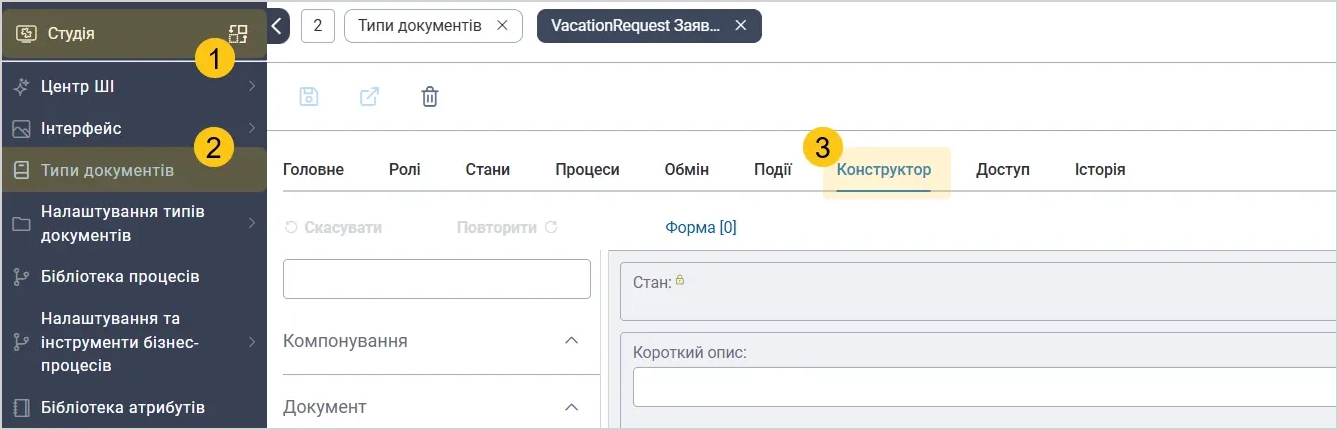
1.1. Якщо ви бажаєте застосувати шаблон до типу документа, то перейдіть у ярлик Типи документів 2 > "бажаний тип документа" > вкладка Конструктор 3.
Або
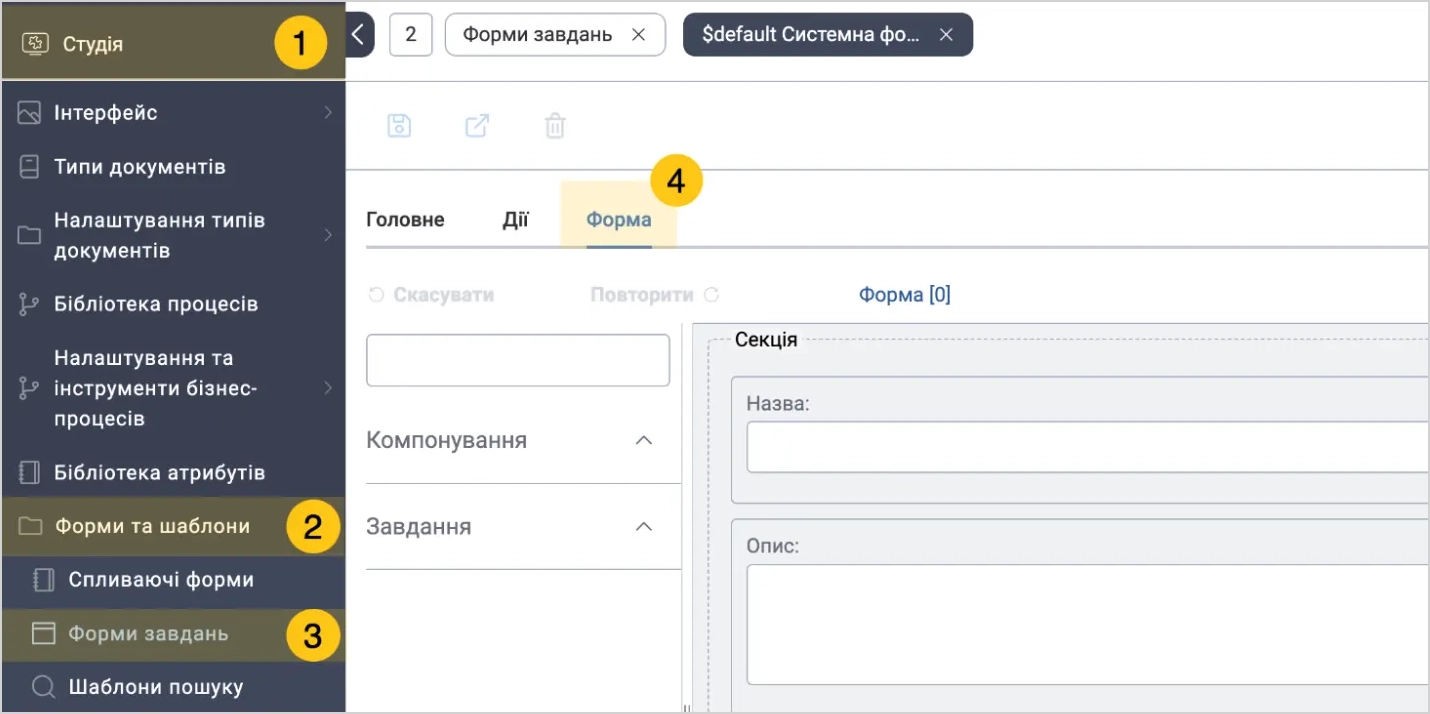
1.2. Якщо бажаєте застосувати шаблон до форми завдання, то перейдіть в групу ярликів Форми та шаблони 2 > ярлик Форми завдань 3 > Вкладка Форма 4.
 Примітка:
Ви також можете застосувати шаблон до атрибута типу Таблиця/колекція на формі документа чи завдання. У цьому випадку, додайте на форму атрибут типу Таблиця/колекція, а потім всередині цього атрибута додайте файловий атрибут та застосуйте до нього шаблон документа, як описано в наступних кроках.
-
На формі, виберіть або додайте атрибут 1 одного з наступних типів:
- Стандартний атрибут Образ документа
- Стандартний атрибут Додатки документа
- Користувацький атрибут типу Файл
- Користувацький атрибут типу Колекція файлів
Примітка:Якщо ви бажаєте застосувати шаблон до файлового атрибута вкладеного в атрибут типу Таблиця/колекція, то стандартні атрибути Образ документа та Додатки документів будуть недоступними. Натомість, будуть доступні лише користувацькі атрибути типу Файл та Колекція файлів.
-
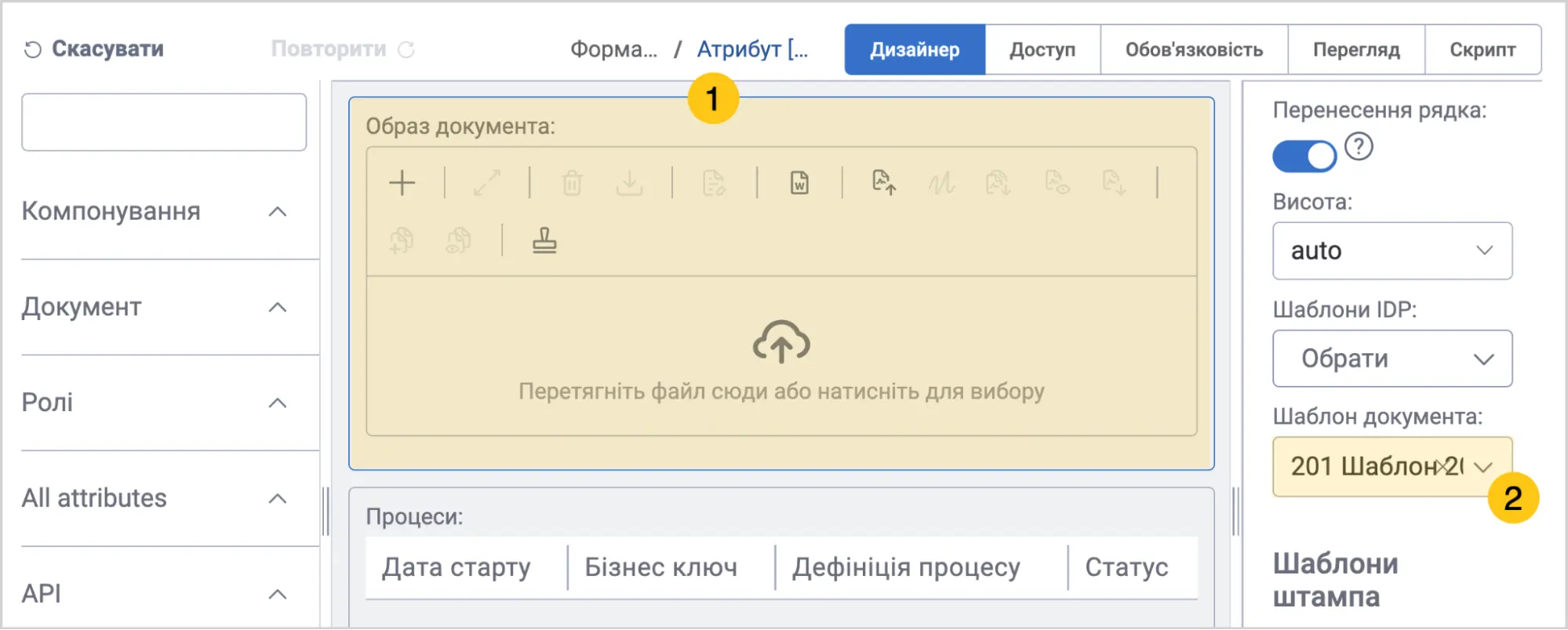
В меню Налаштування атрибута, в полі Шаблон документа 2, виберіть потрібний шаблон документа з розкривного списку.
 Примітка:
Для атрибутів типу Додатки документа та Колекція файлів можна встановити декілька шаблонів.
-
У панелі інструментів виберіть піктограму Зберегти або Зберегти та закрити.
2.7.5.2.2. Спосіб 2: скрипт
Ви можете застосовувати шаблон документа за допомогою скриптів для реалізації власних сценаріїв автоматизації. У цьому розділі описано, як налаштувати кастомну кнопку, яка буде генерувати документ за шаблоном.
-
Виконайте дії з розділу Спосіб 1: дія файлового атрибута.
-
На формі того ж типу документа додайте атрибут Кнопка.
-
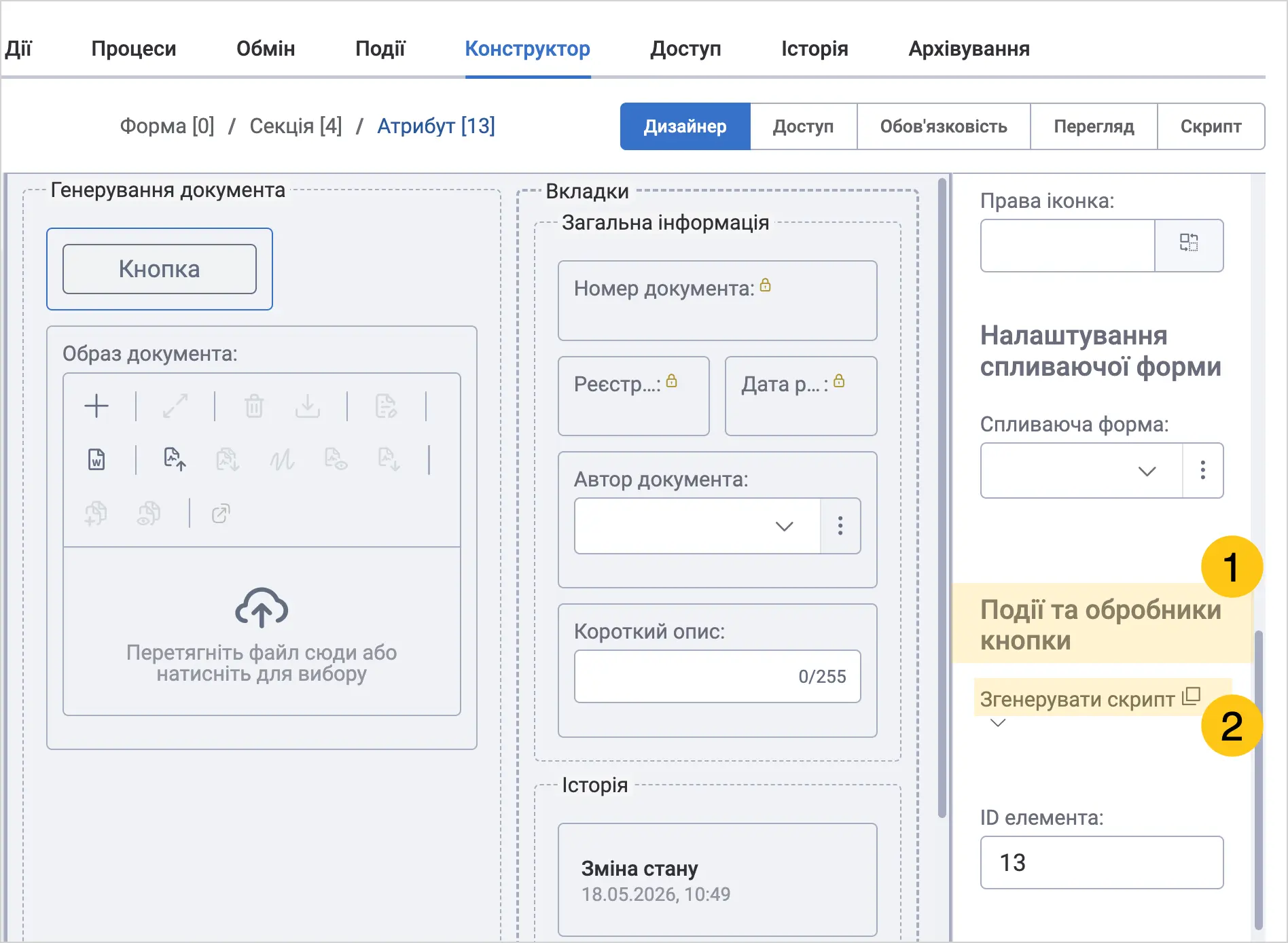
В налаштуваннях атрибута Кнопка в секції Події та обробники кнопки 1 виберіть Згенерувати скрипт 2.
-
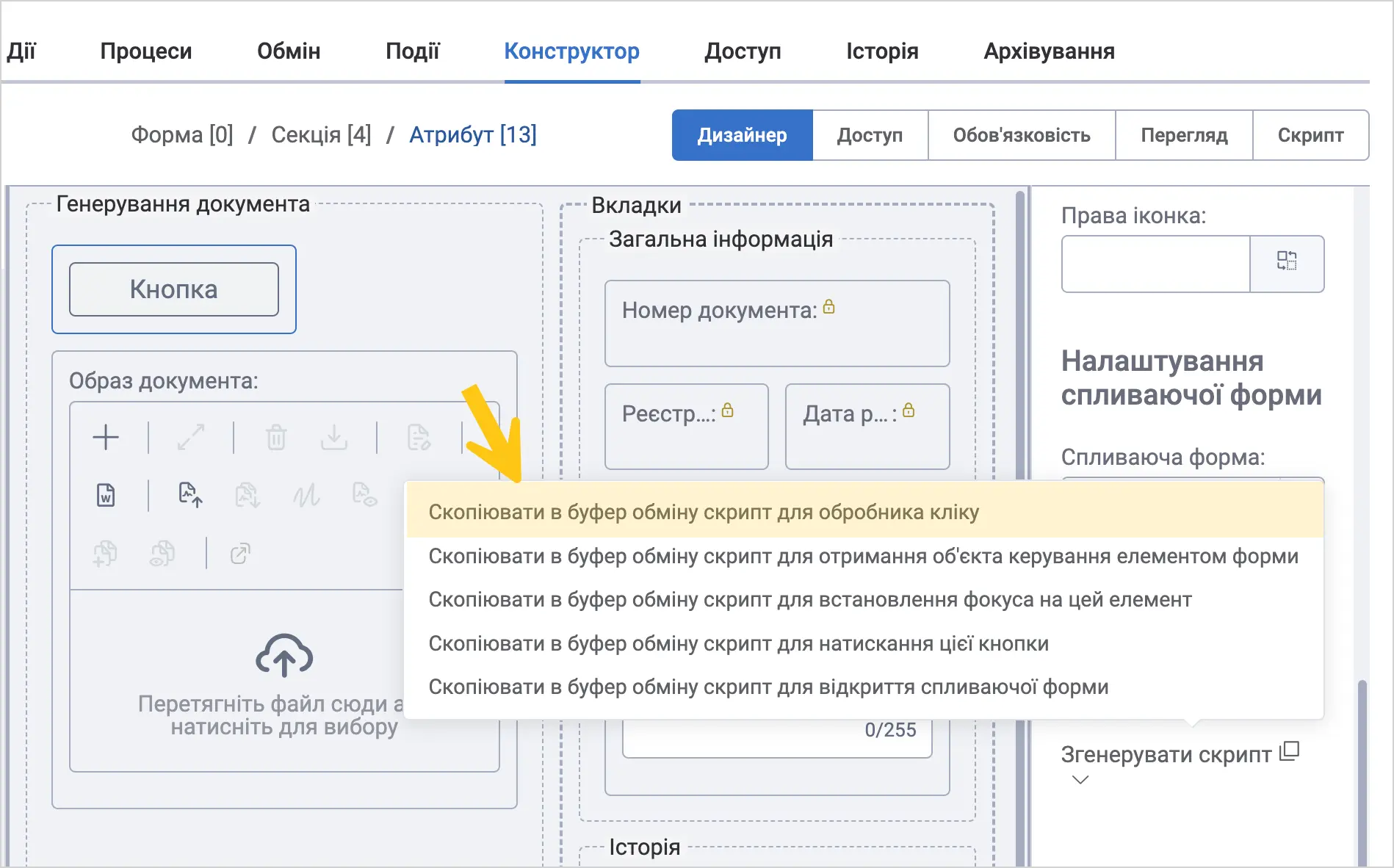
Виберіть Скопіювати в буфер обміну скрипт для обробника кліку.
-
В налаштуваннях кнопки перейдіть у вкладку Скрипт 1 та вставте скопійований скрипт у текстове поле 2.

-
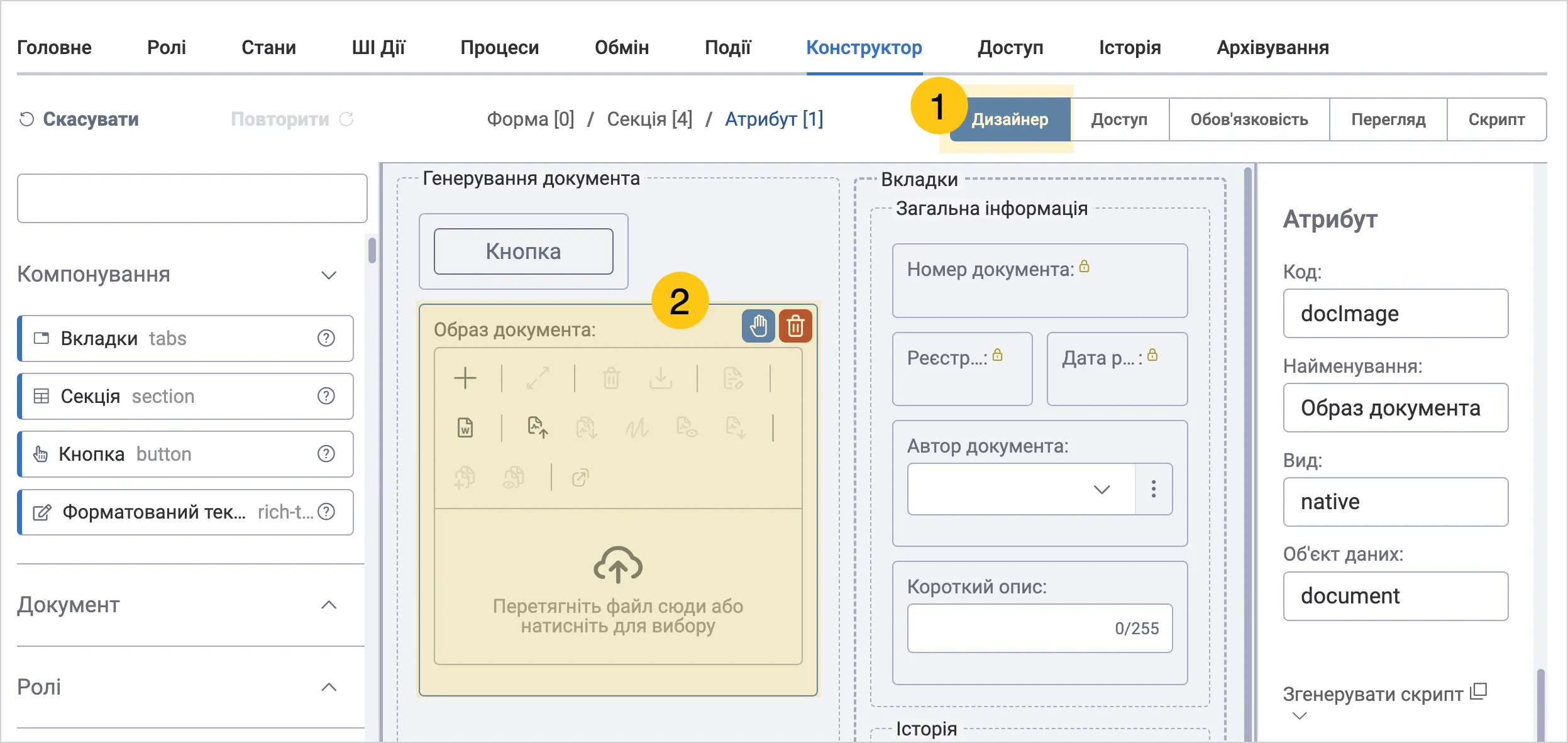
Поверніться на вкладку Дизайнер 1 та виберіть на формі файловий атрибут, до якого застосовано шаблон документа (крок 1 даної інструкції) 2.
-
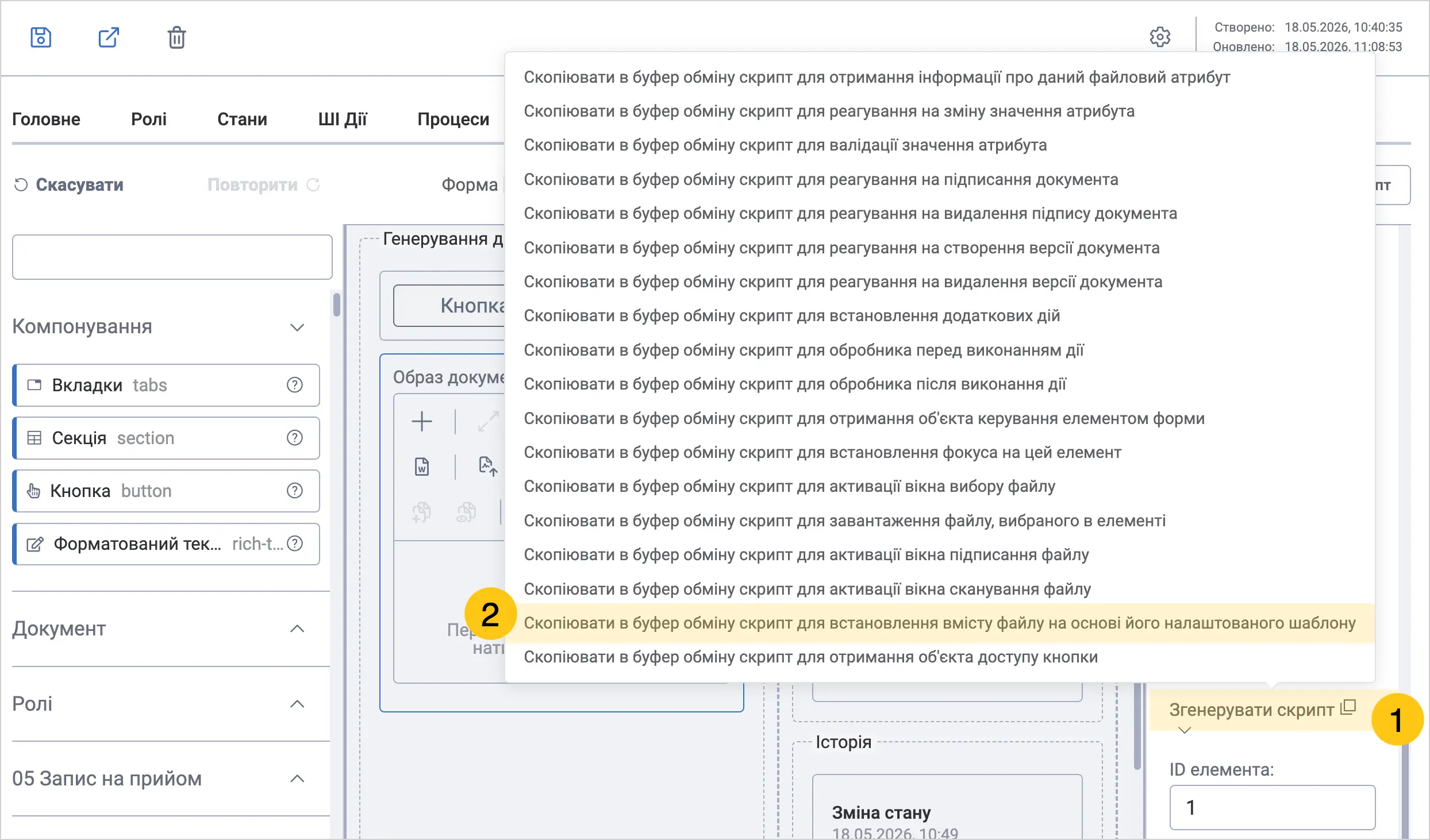
В налаштуваннях атрибута виберіть Згенерувати скрипт 1.
-
Виберіть Скопіювати в буфер обміну скрипт для встановлення вмісту файлу на основі його налаштованого шаблону 2.
-
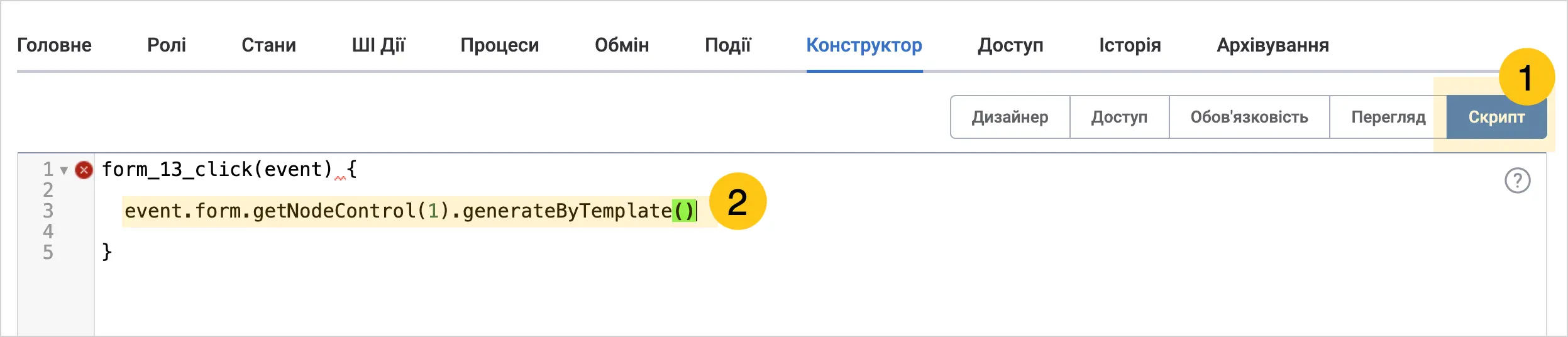
Перейдіть у вкладку Скрипт 1 та вставте скопійований скрипт всередину фігурних дужок попереднього скрипта (крок 5) 2.
-
Обгорніть код конструкцією
module.exports = { }.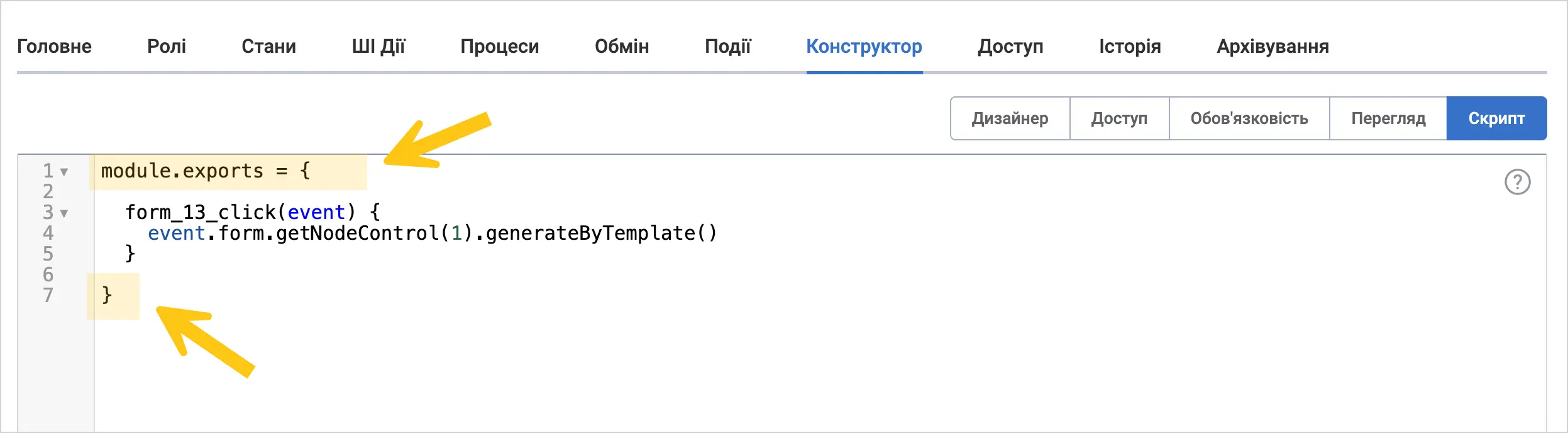
-
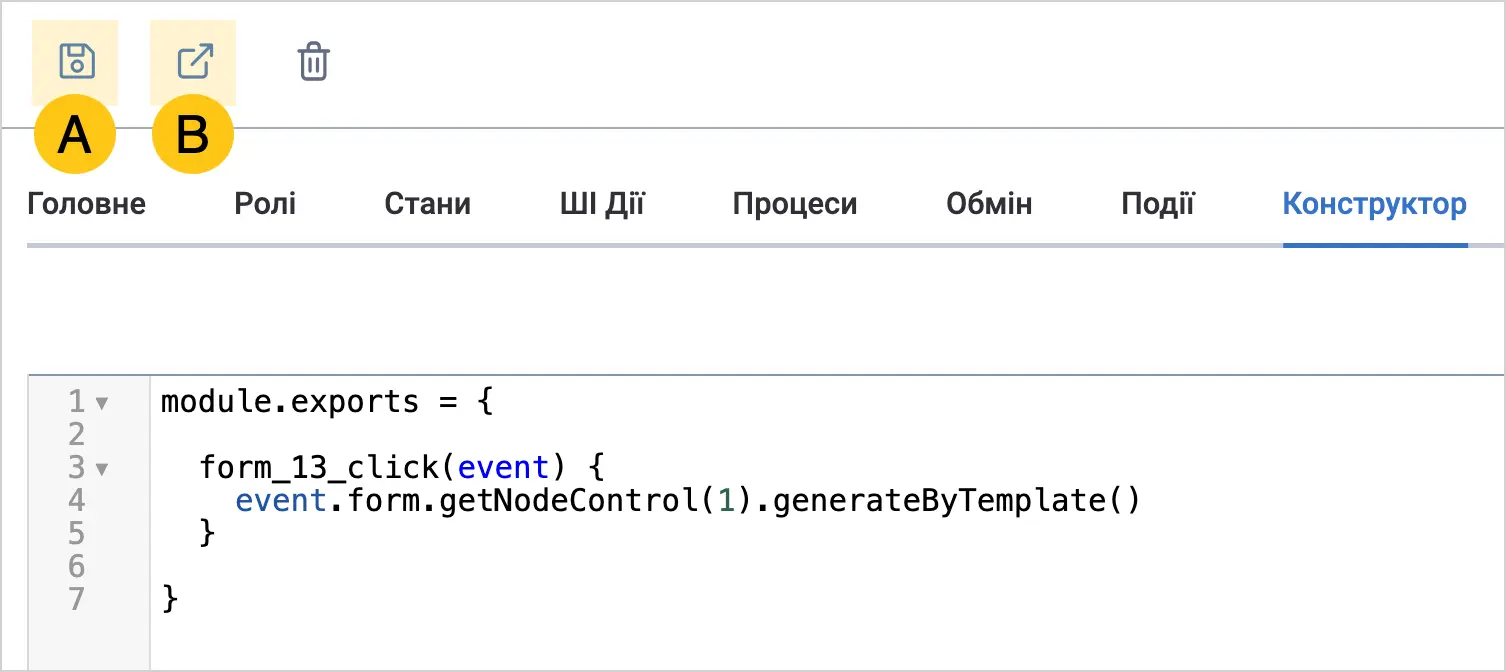
У панелі інструментів виберіть піктограму Зберегти A або Зберегти та закрити B.
Щоб згенерувати документ за шаблоном:
-
Створіть новий документ, завдання або запис довідника залежно від того, де ви застосували шаблон документа.
-
На формі знайдіть кнопку, яку ви додали на кроці 2, та натисніть її.
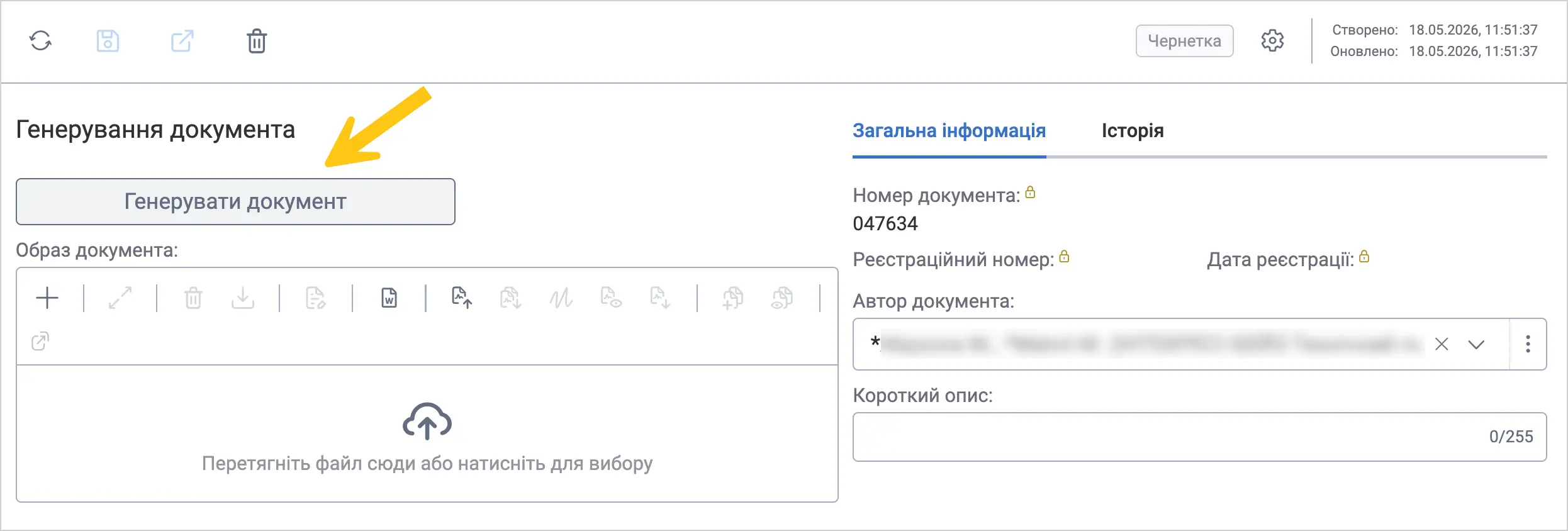
Документ буде згенеровано за шаблоном і збережено у файловому атрибуті, який ви використовували в налаштуваннях.
2.7.5.2.3. Спосіб 3: оброблювач подій
-
Відкрийте тип документа, до якого потрібно застосувати шаблон документа.
Примітка:Тип документа має містити файловий атрибут.
-
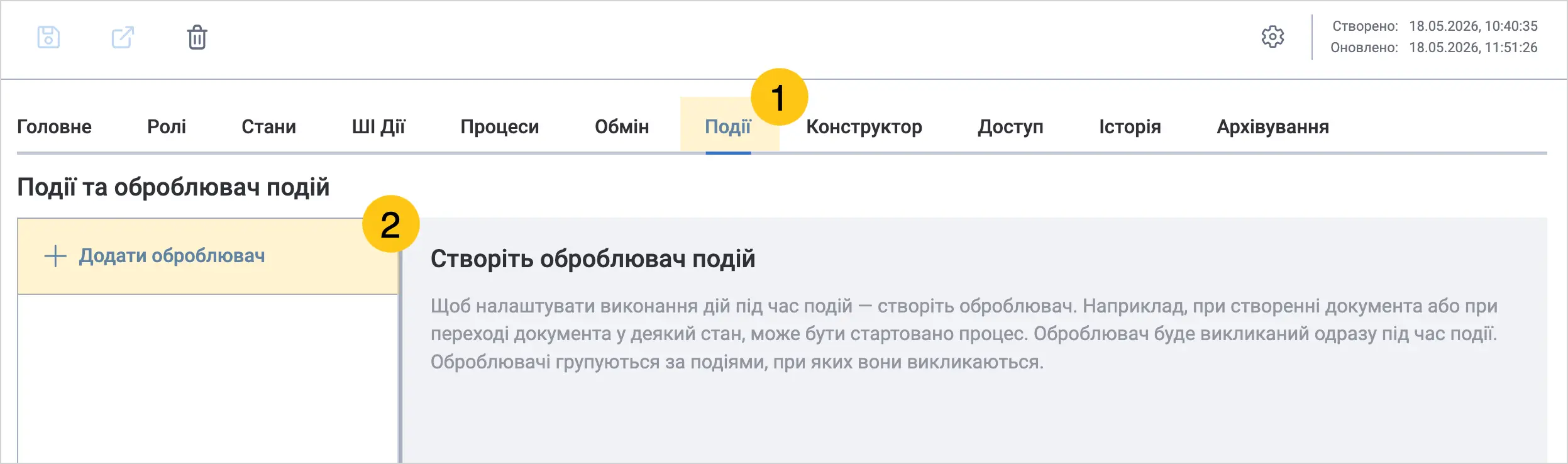
Перейдіть на вкладку Події 1.
-
Виберіть кнопку Додати оброблювач 2.
-
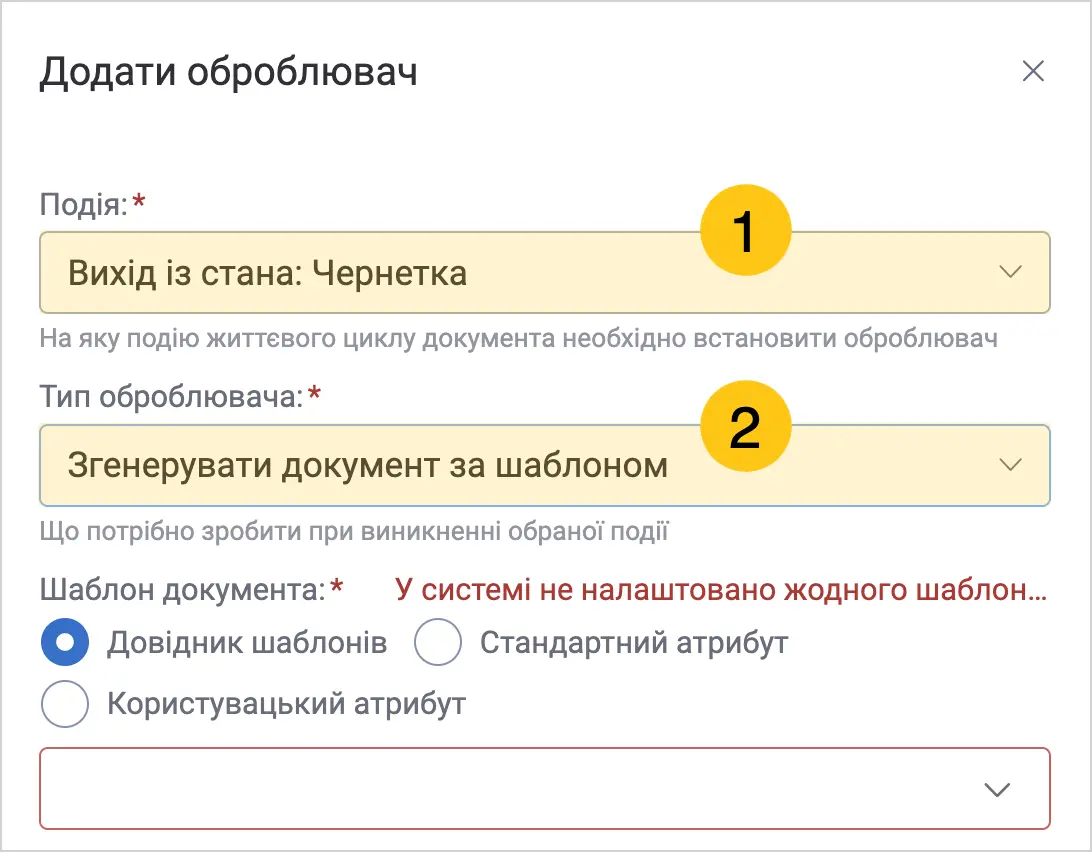
У полі Подія 1 виберіть подію, яка запускатиме оброблювач, наприклад, Вихід із стану.
-
У полі Тип оброблювача 2 виберіть Згенерувати документ за шаблоном.
-
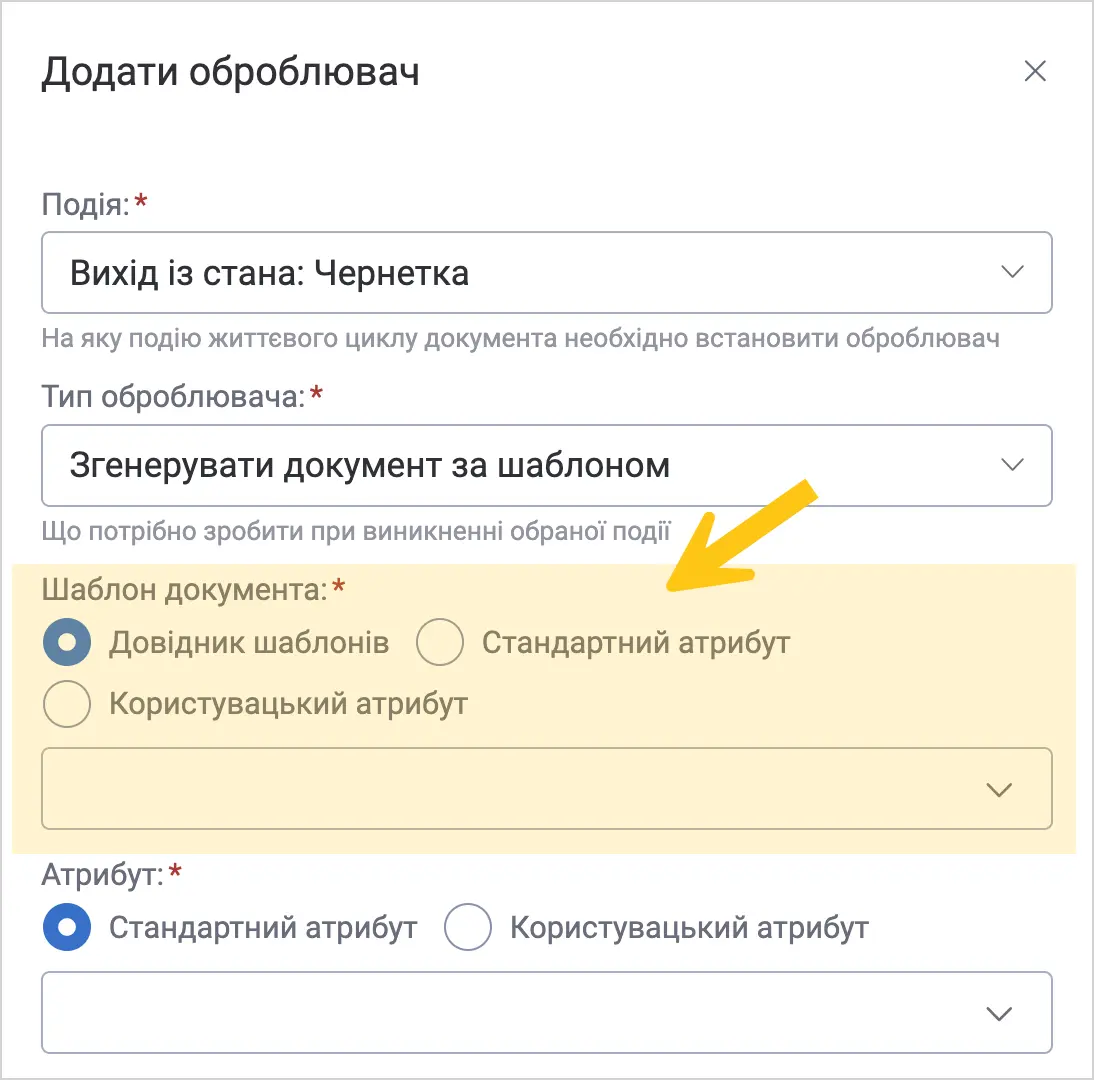
У секції Шаблон документа оберіть спосіб визначення шаблону документа:
- Шаблон з довідника шаблонів — виберіть потрібний шаблон документа з розкривного списку.
- Стандартний атрибут — виберіть зі списку один з файлових атрибутів (Образ документа або Додатки документа), який міститься на формі типу документа. Тоді застосовуватиметься шаблон який додано в цей атрибут.
- Користувацький атрибут — виберіть зі списку один з файлових атрибутів типу Файл або Колекція файлів, який міститься на формі типу документа. Тоді застосовуватиметься шаблон який додано в цей атрибут.
-
У секції Атрибут виберіть спосіб збереження результату:
- Стандартний атрибут — виберіть зі списку один з атрибутів (Образ документа або Додатки документа), який міститься на формі типу документа. Тоді згенерований документ буде збережено в цей атрибут.
- Користувацький атрибут — виберіть зі списку один з атрибутів типу Файл або Колекція файлів, який міститься на формі типу документа. Тоді згенерований документ буде збережено в цей атрибут.
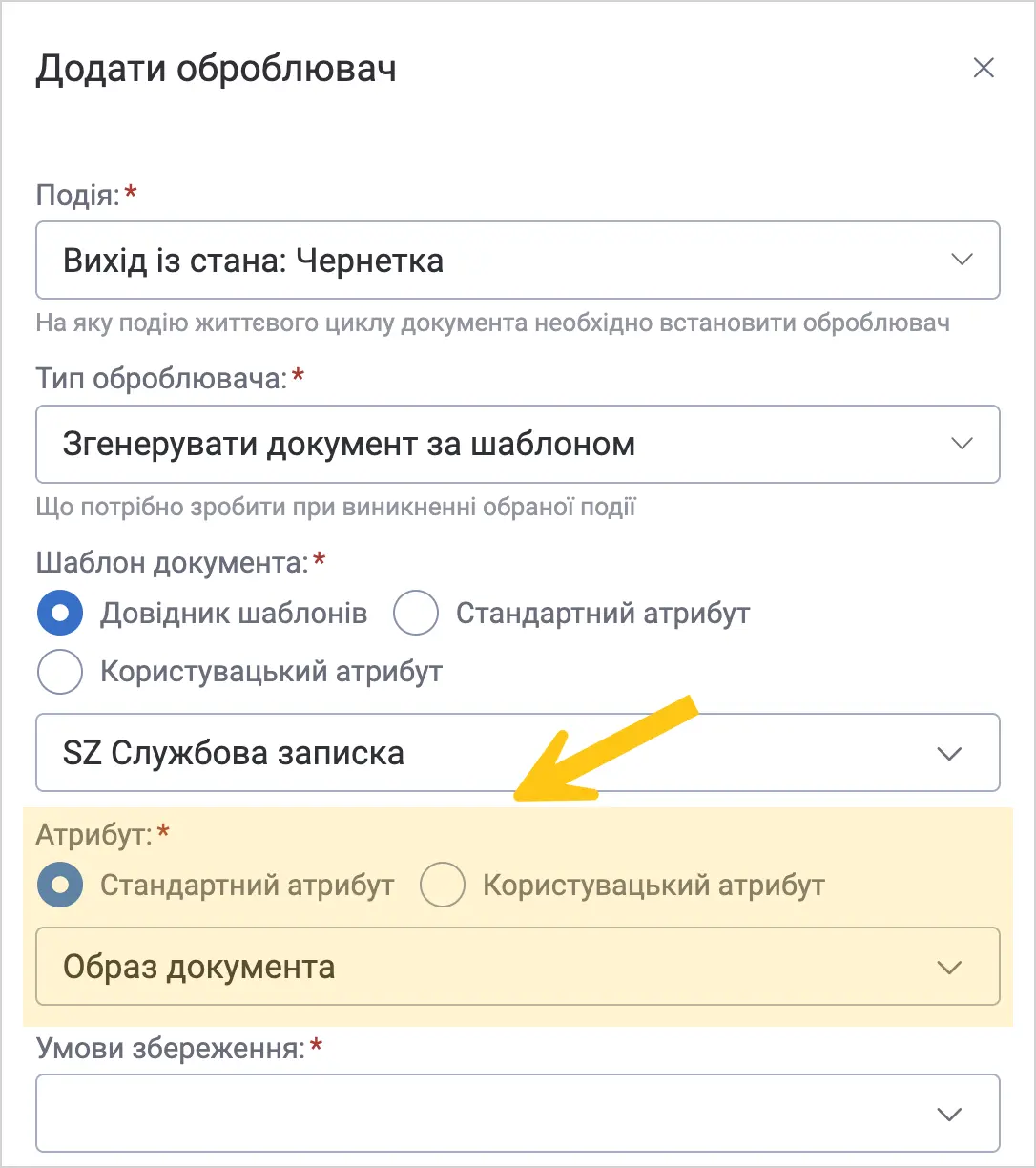
-
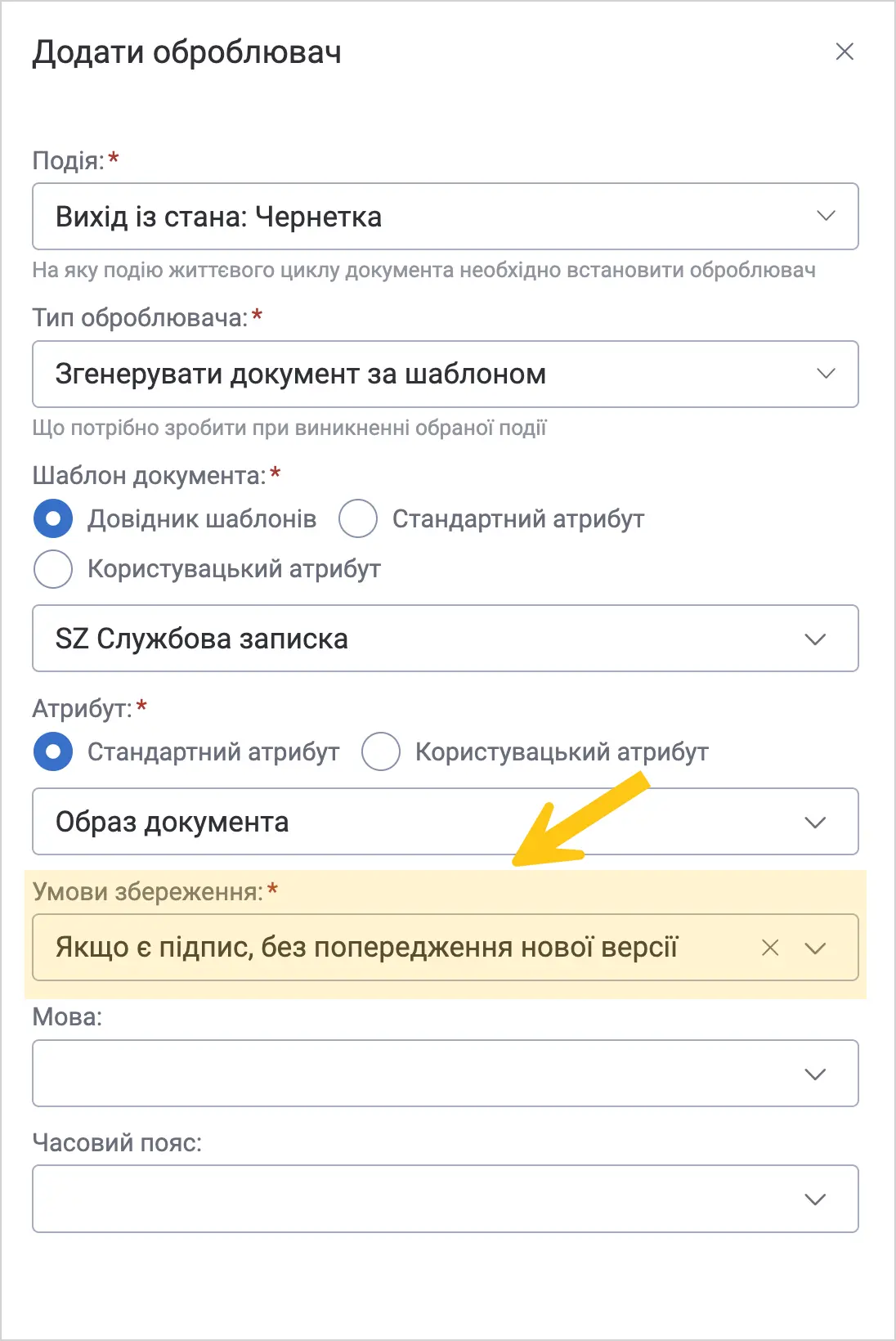
У полі Умови збереження виберіть один з варіантів дій, які будуть виконані у разі наявності в атрибуті підписаного файлу:
- Якщо є підпис, без попередження нової версії — збереже згенерований за шаблоном документ як нову версію. Попередній підписаний файл залишиться в історії версій. Система не видасть попередження про наявність підписаного файлу та не вимагатиме підтвердження дії від користувача.
- Якщо є підпис, видати помилку — система не збереже згенерований за шаблоном документ та видасть повідомлення про помилку.
- Якщо є підпис, не зберігати — система не збереже згенерований за шаблоном документ, але не видасть повідомлення про помилку.
-
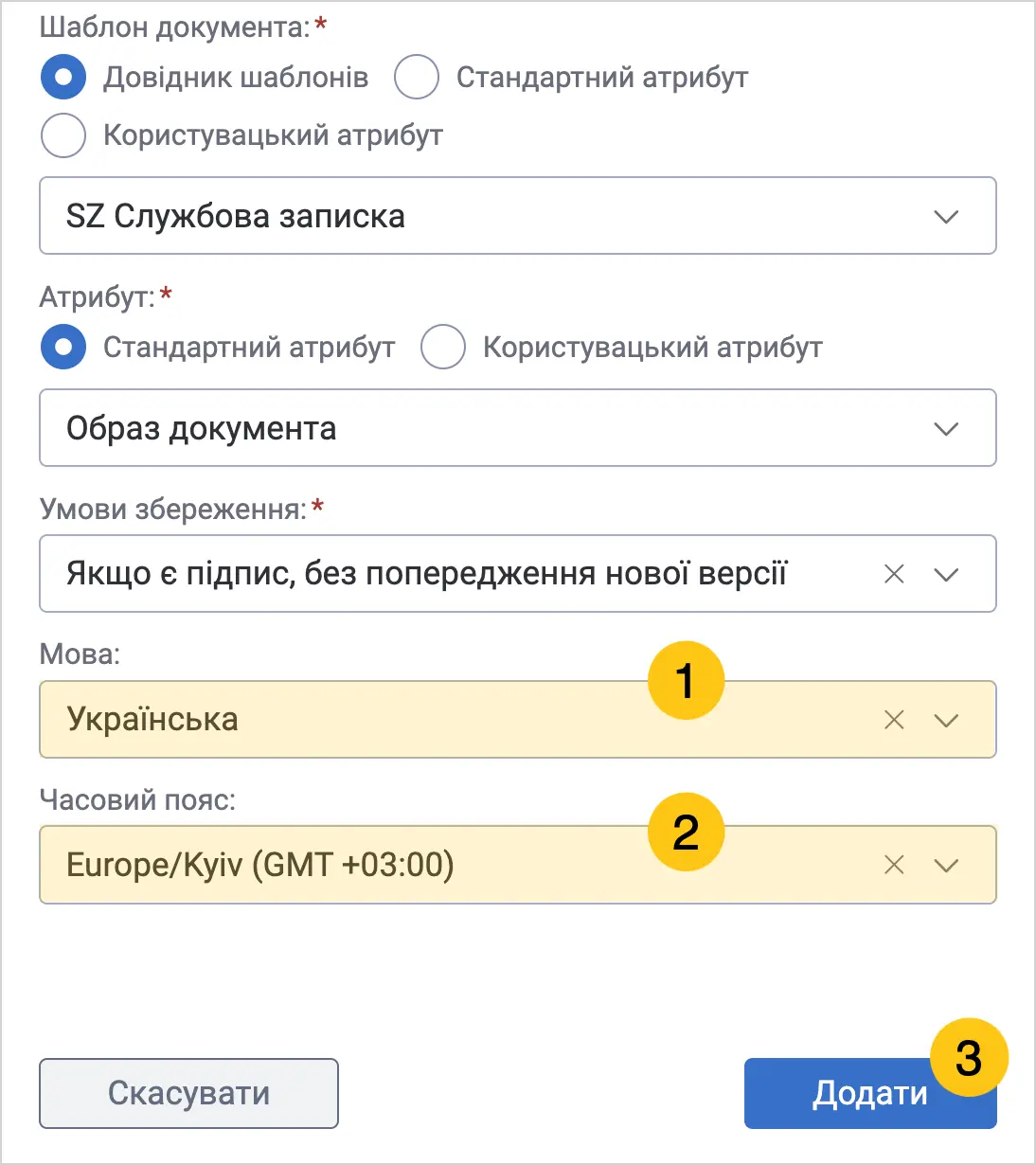
У полі Мова 1 виберіть мову, яка буде використовуватись для форматування дат та значень атрибутів посилання в згенерованому документі. Якщо не вибирати мову, то за замовчуванням буде використовуватись мова інтерфейсу користувача.
-
У полі Часовий пояс 2 виберіть часовий пояс, який буде використовуватись для встановлення дат у згенерованому документі. Якщо не вибирати часовий пояс, то за замовчуванням буде використовуватись поточний часовий пояс користувача.
-
Виберіть Додати 3.
-
У панелі інструментів виберіть піктограму Зберегти або Зберегти та закрити.
Щоб згенерувати документ за шаблоном, виконайте дію, яка викликає оброблювач, наприклад, переведіть документ у потрібний стан. Документ буде згенеровано за шаблоном і збережено у вибраному файловому атрибуті.
2.7.5.2.4. Спосіб 4: процес
-
Відкрийте тип документа, до якого потрібно застосувати шаблон документа.
-
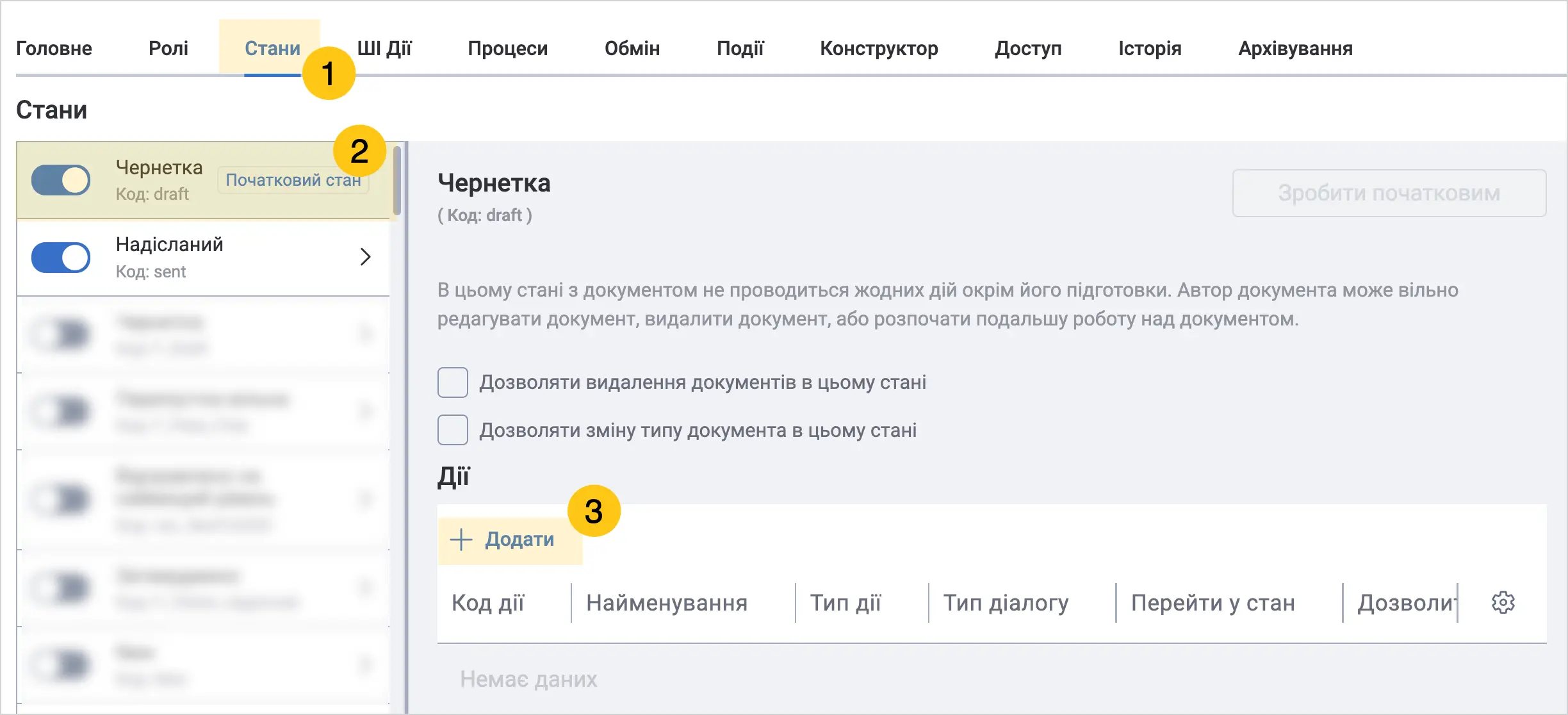
Перейдіть у вкладку Стани 1, а потім виберіть потрібний стан 2.
-
У секції Дії виберіть Додати 3.
-
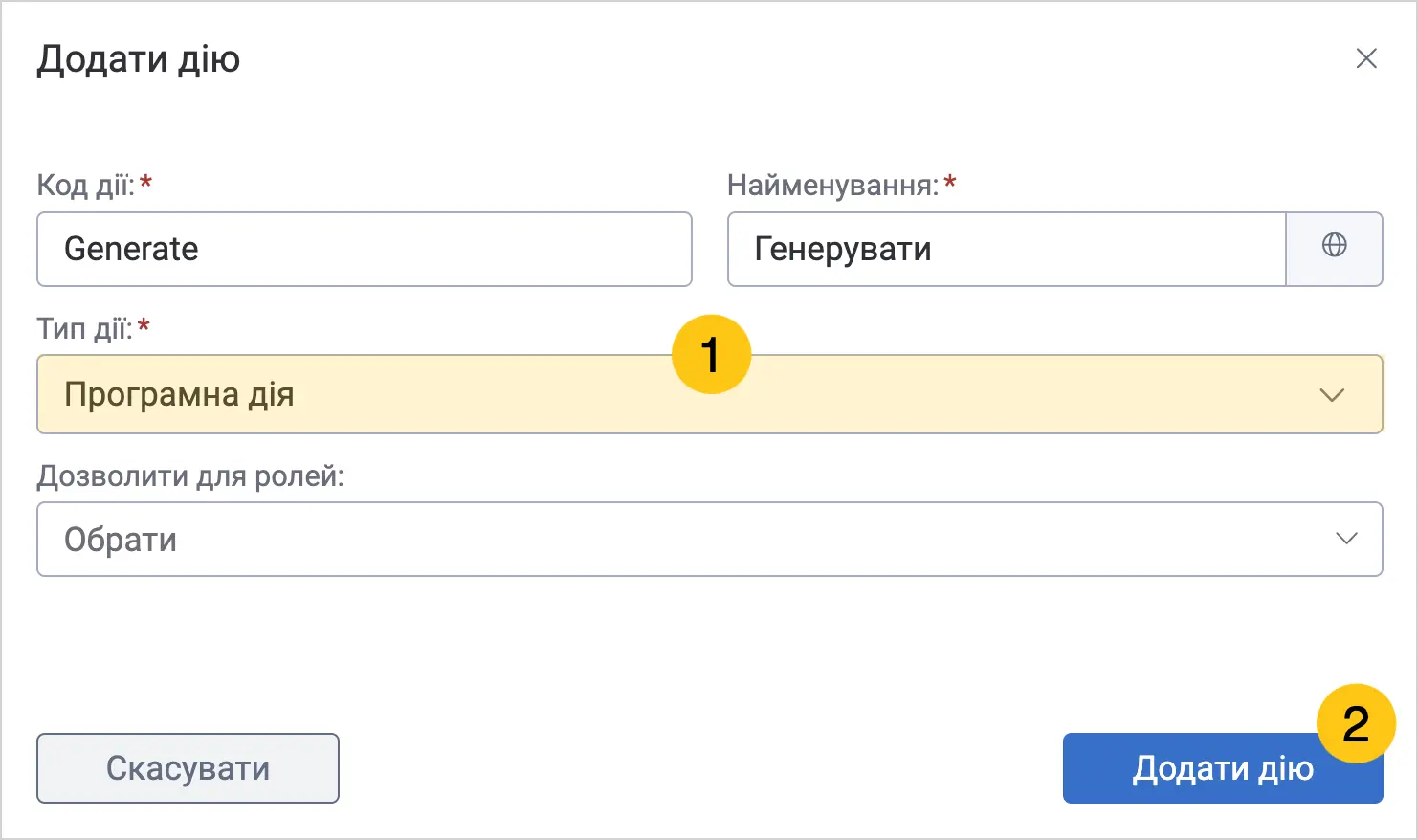
У полі Тип дії 1 виберіть Програмна дія.
-
Решту полів заповніть відповідно до ваших потреб, а потім виберіть Додати дію 2.
-
Перейдіть у вкладку Події 1, а потім виберіть Додати оброблювач 2.
-
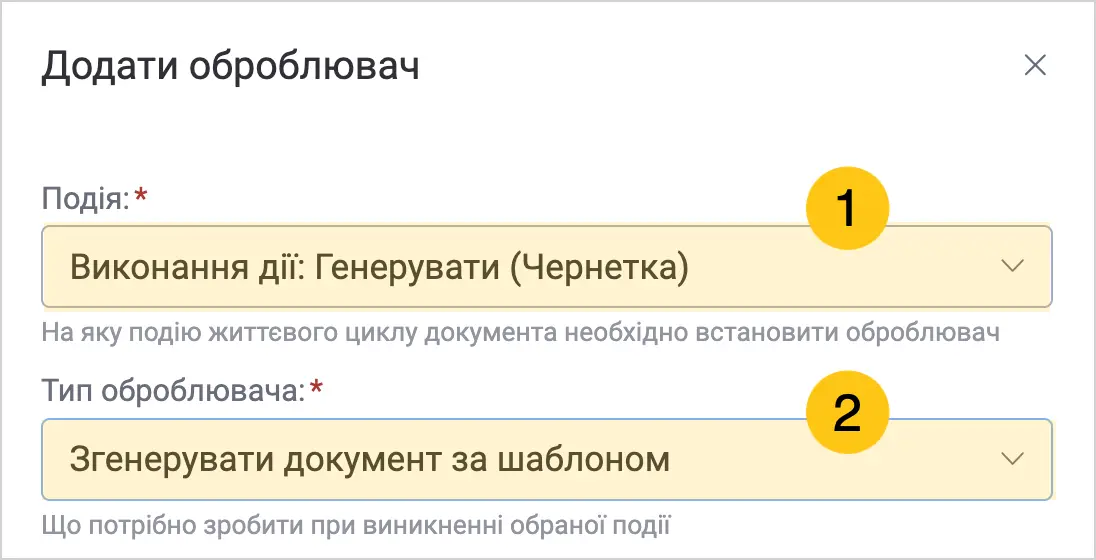
У полі Подія 1 виберіть Виконання дії [назва дії, яку ви створили на кроці 4].
-
У полі Тип оброблювача 2 виберіть Згенерувати документ за шаблоном.
-
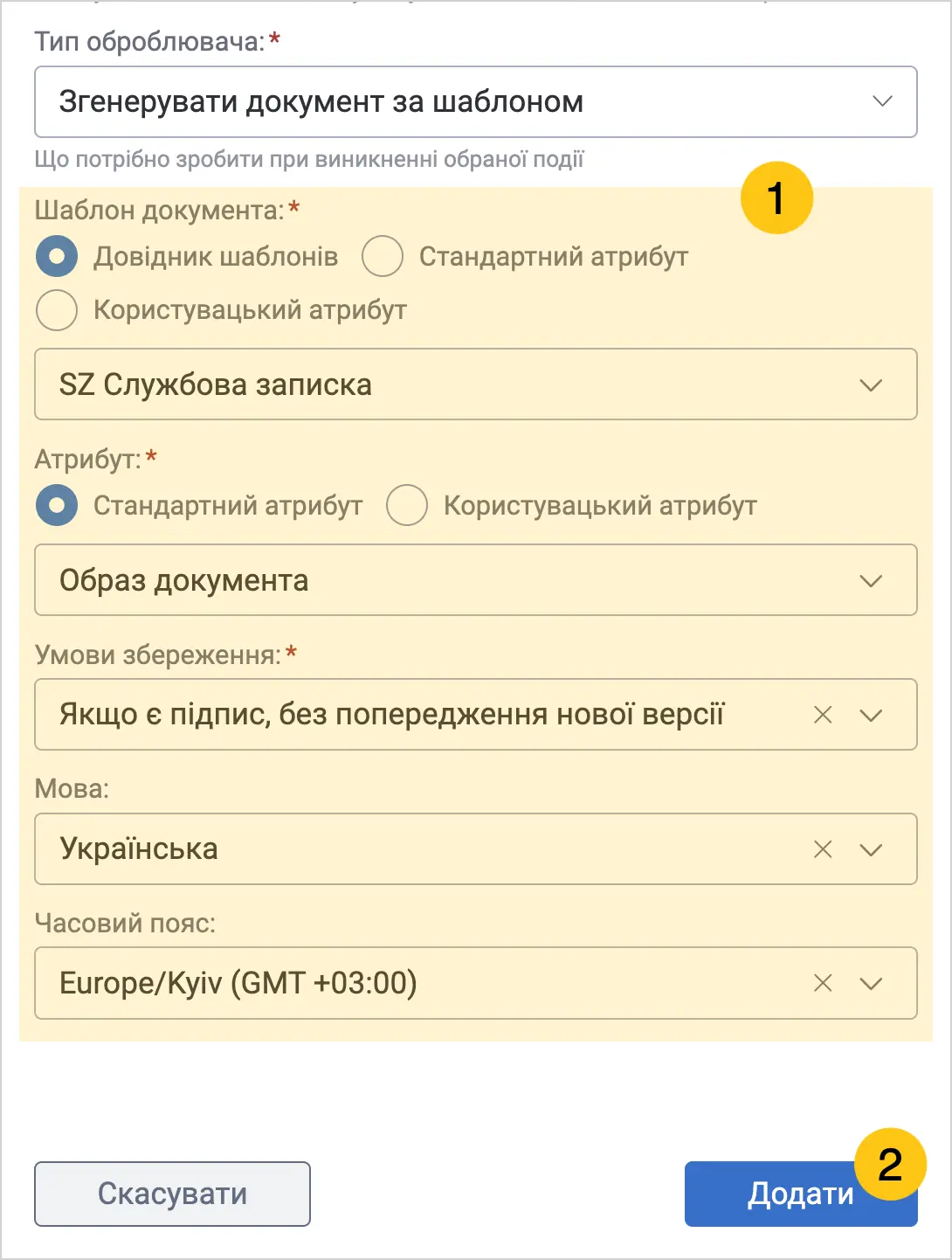
Решту полів заповніть відповідно до ваших потреб 1. Ви можете переглянути опис полів у розділі Спосіб 3: оброблювач подій.
-
Виберіть Додати 2.
-
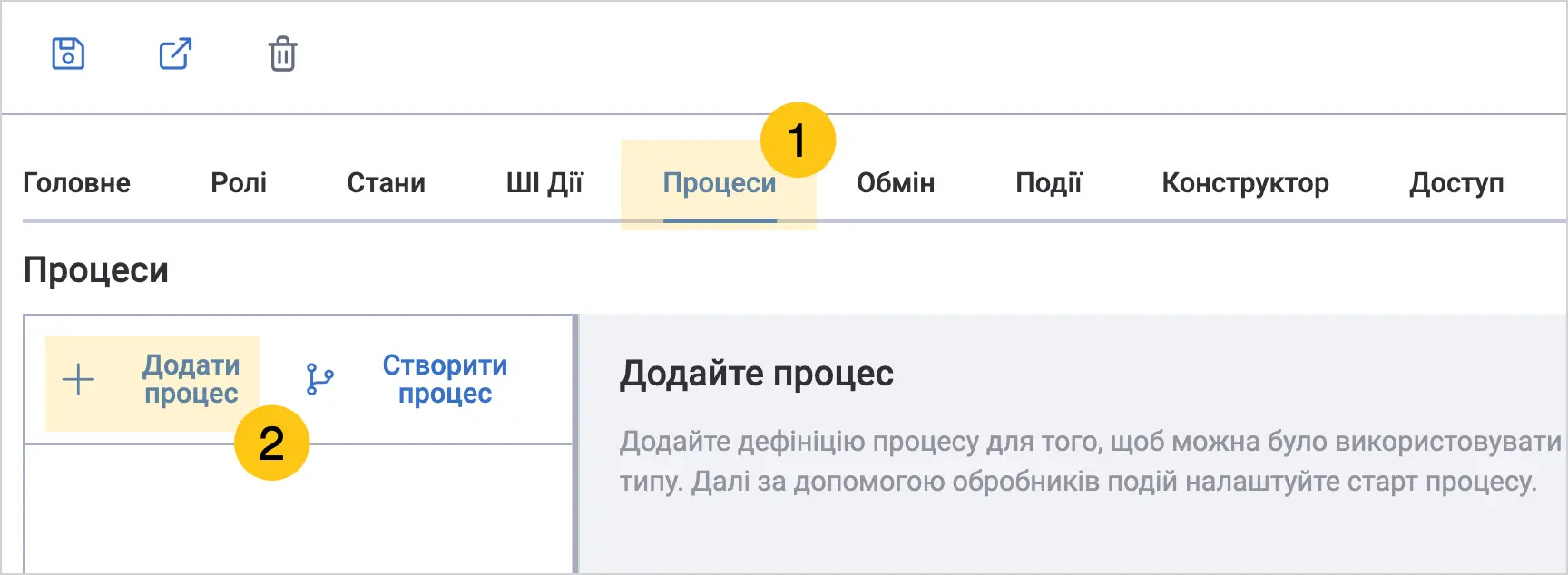
Перейдіть у вкладку Процеси 1, а потім виберіть Додати процес 2.
-
У полі Дефініція процесу виберіть процес, який буде викликати дію.
-
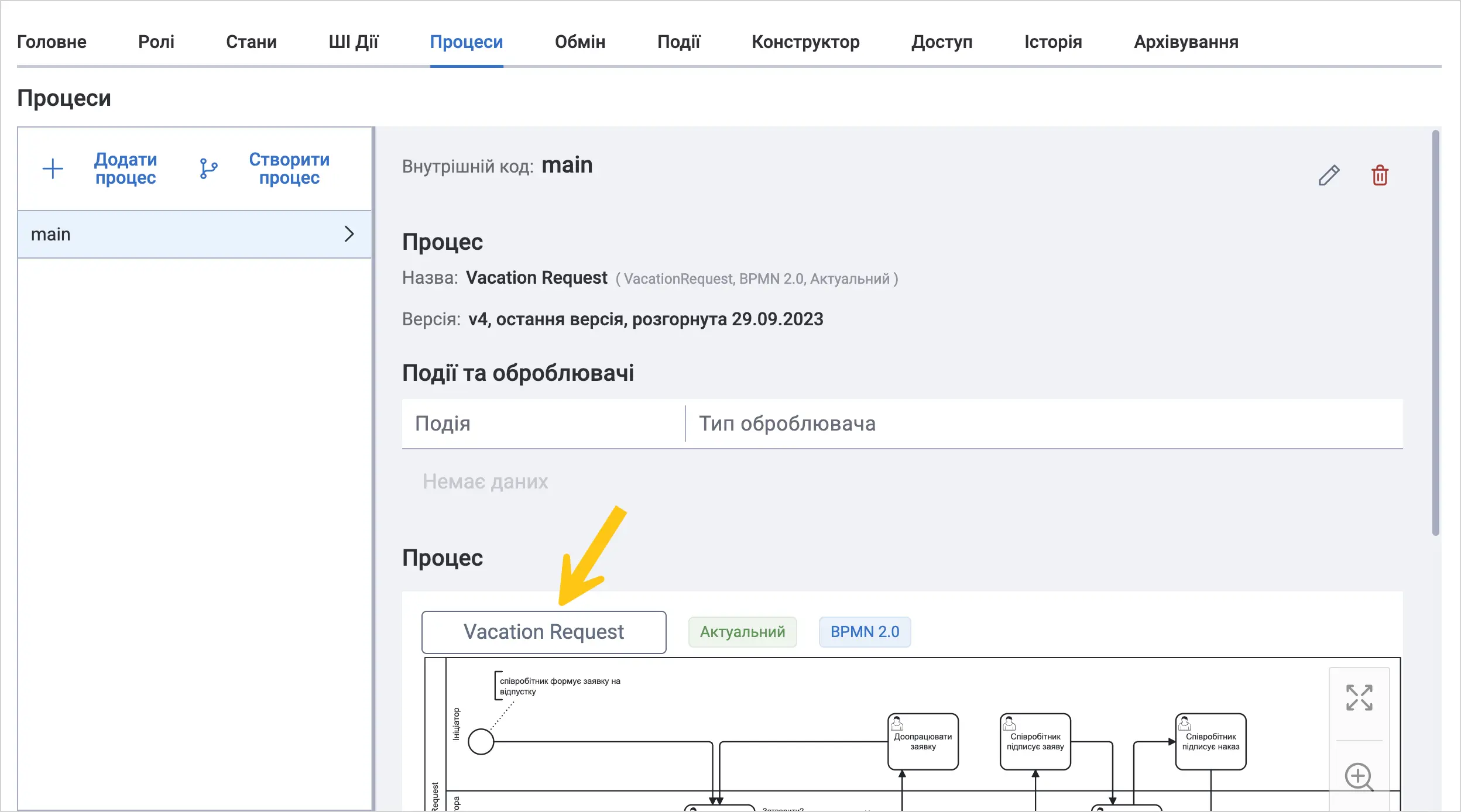
Перейдіть на форму доданого процесу за допомогою кнопки з його назвою.
-
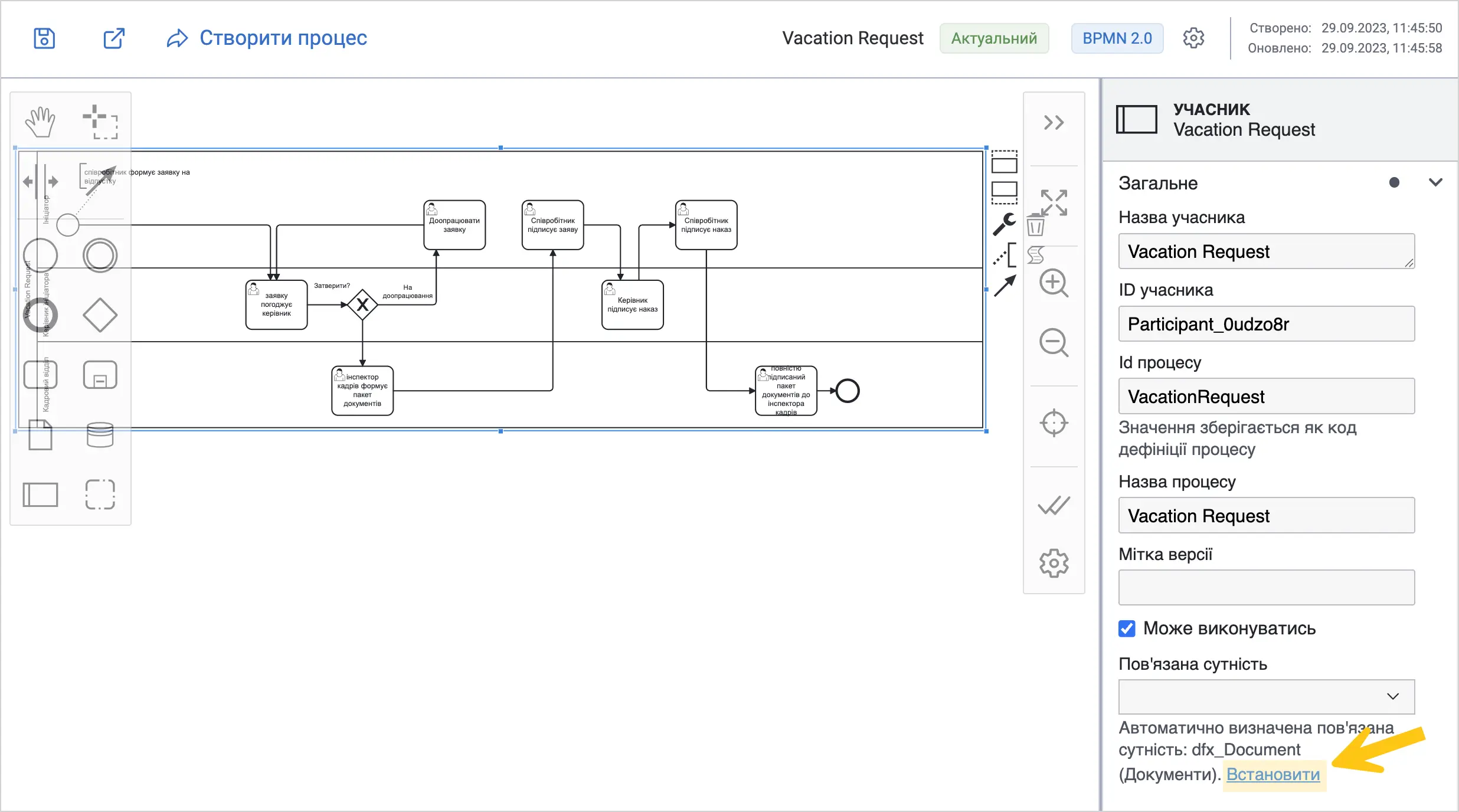
У налаштуваннях процесу розкрийте секцію Загальне, а потім під полем Повʼязана сутність виберіть Встановити.
-
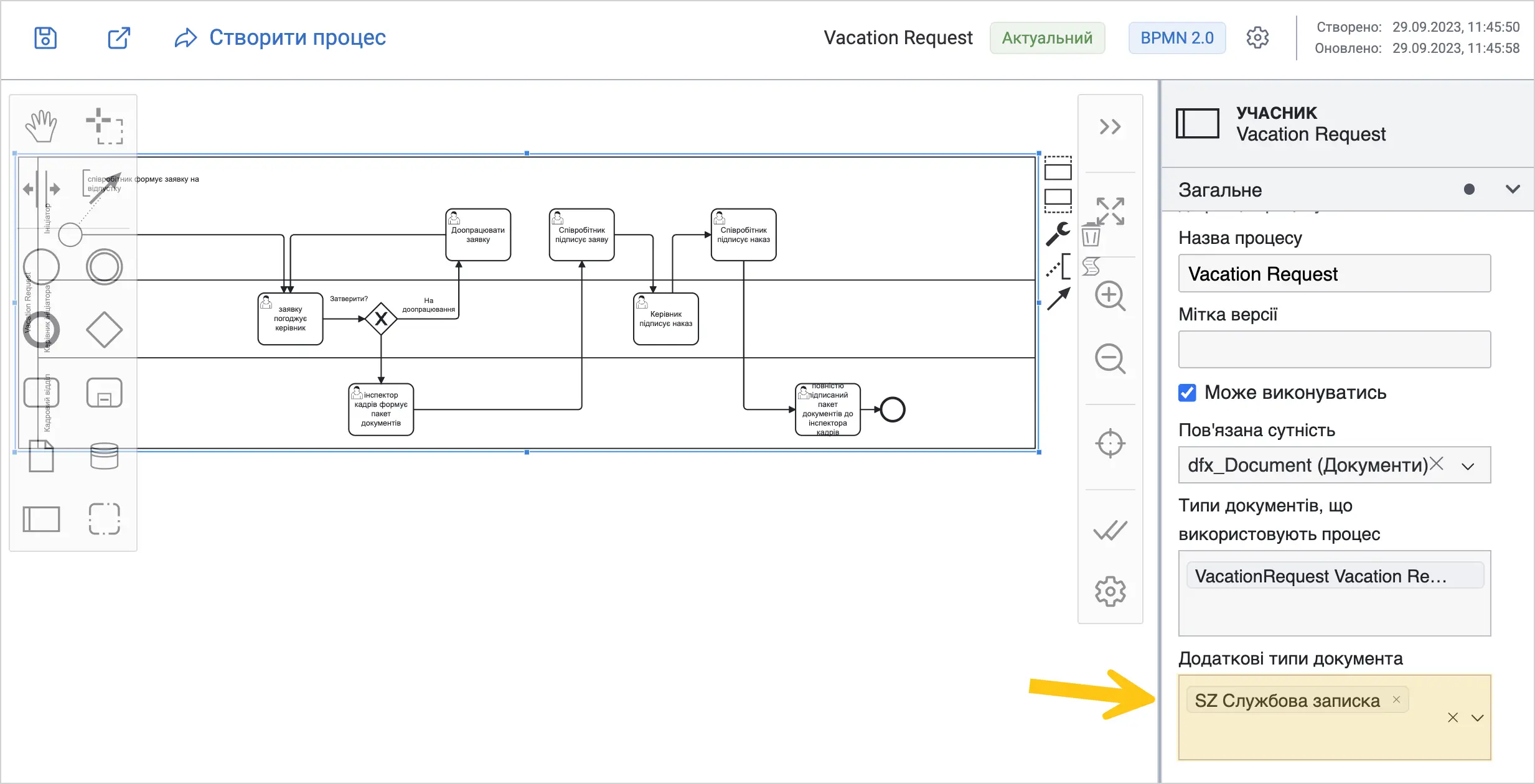
У полі Додаткові типи документа додайте тип документа, в якому налаштовували всі попередні кроки.
-
Додайте на форму процесу завдання-сервіс 1.
-
У налаштуваннях сервісного завдання в секції Імплементація 2 у полі Шаблон виберіть Виконати дію документа 3.
-
У полі Дія документа 4 виберіть дію, яку ви створили на кроці 4.
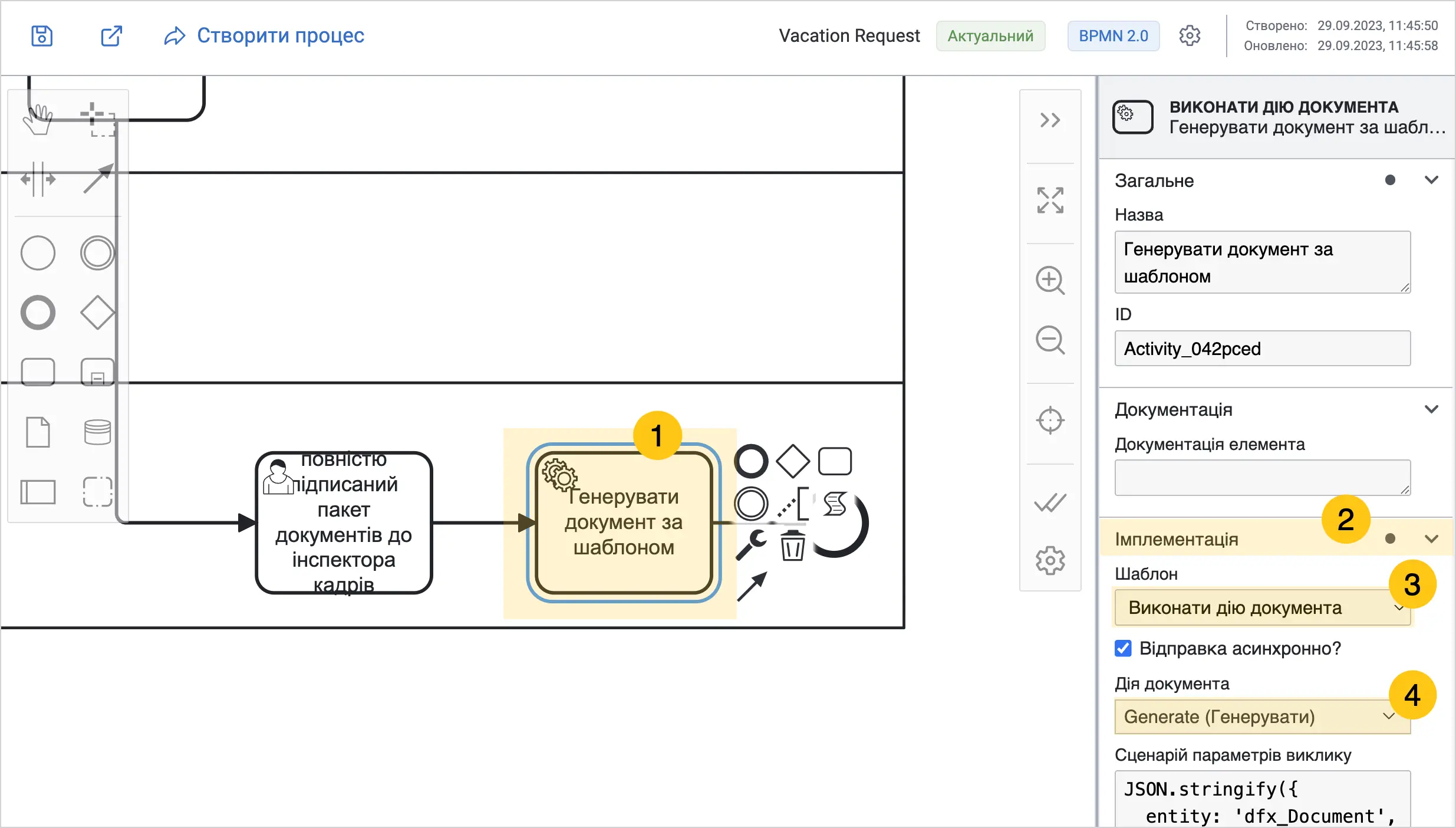
Таким чином, під час виконання процесу буде викликано дію, яка у свою чергу викличе оброблювач, що згенерує документ за шаблоном.
2.7.5.3. Згенерувати документ за шаблоном (вручну)
Цей спосіб використовується у випадку, якщо шаблон документа було застосовано за допомогою Спосіб 1: дія файлового атрибута.
Щоб згенерувати документ за шаблоном, виконайте наступні дії:
-
Відкрийте документ, завдання або запис таблиці, в якому застосовано шаблон документа.
-
Знайдіть на формі файловий атрибут, до якого застосовано шаблон документа.
-
У панелі інструментів атрибута виберіть піктограму .
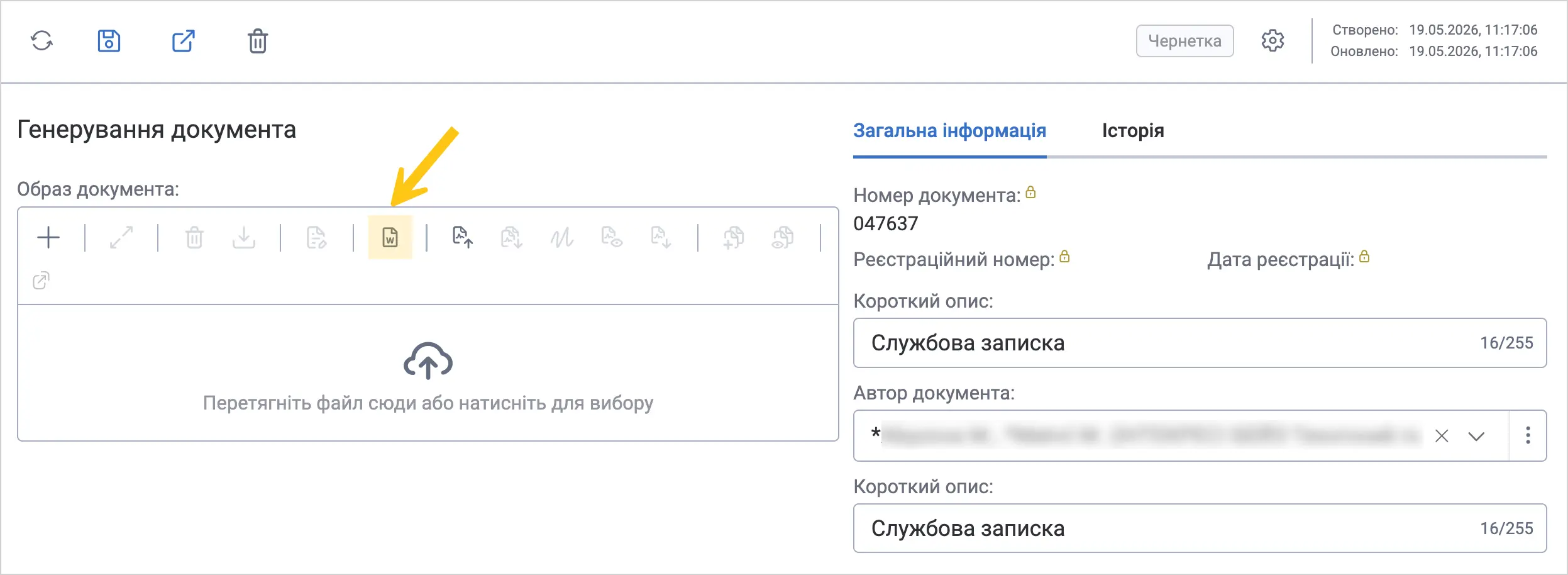
Файловий атрибут має бути порожнім.
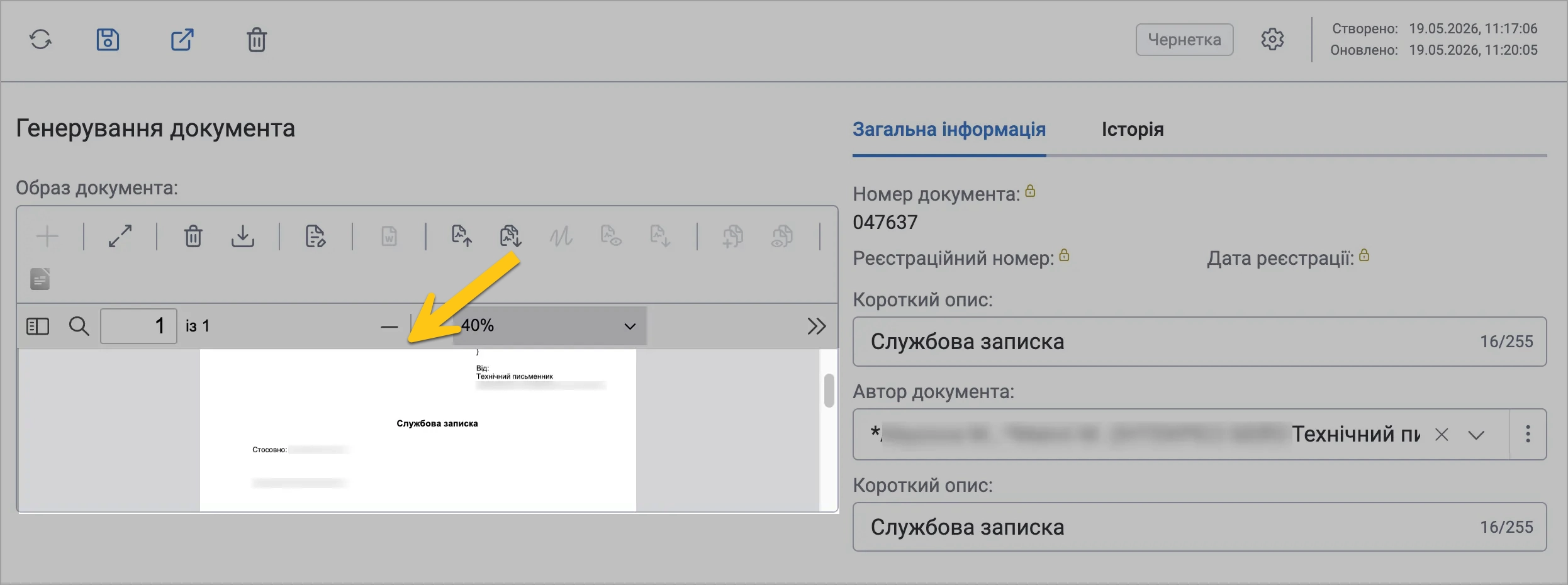
Система згенерує документ за шаблоном і збереже його у вибраному файловому атрибуті.
2.7.5.4. Редагувати шаблон документа
Ви можете редагувати наявні шаблони, для цього виконайте наступні дії:
-
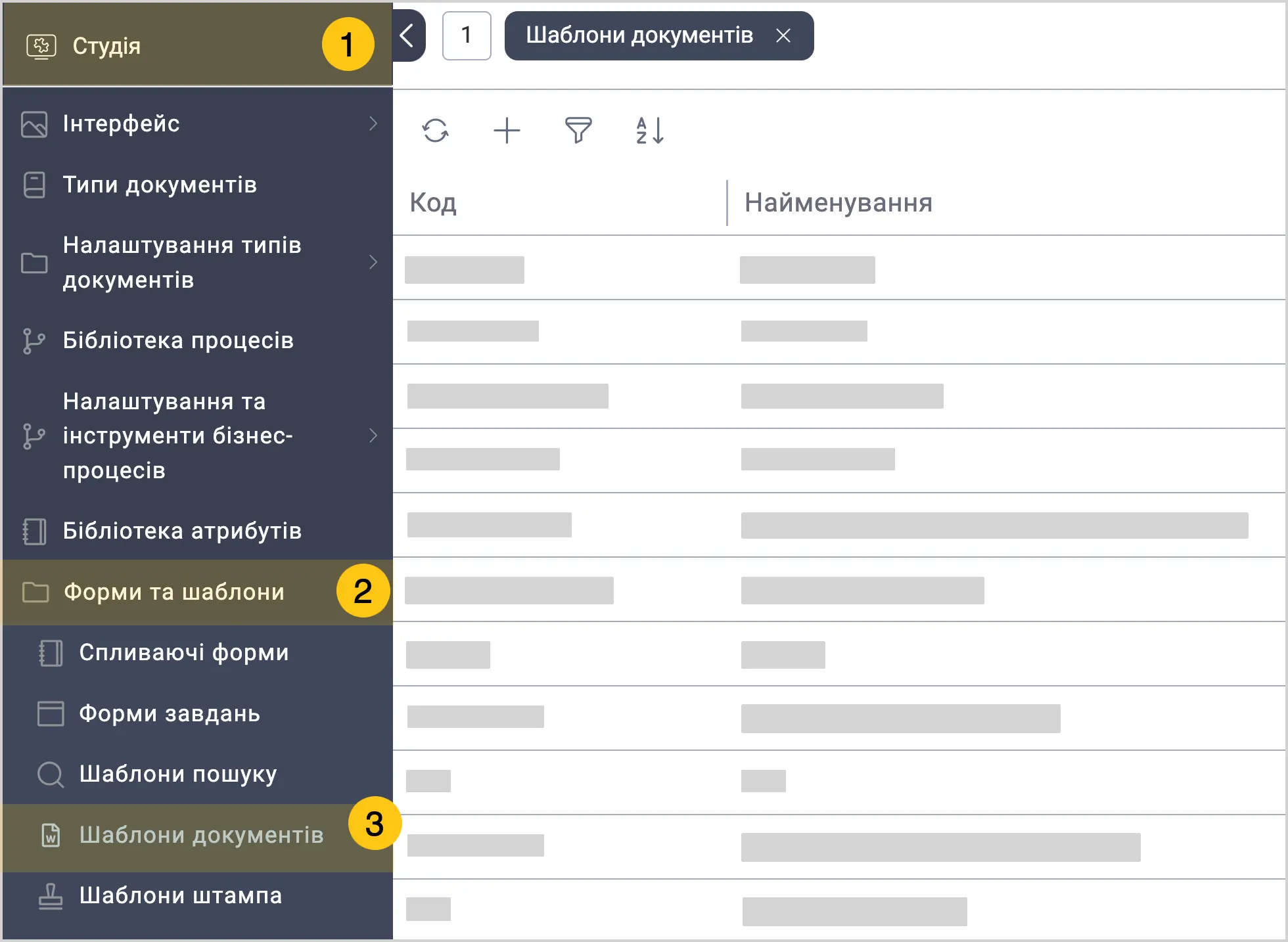
У панелі навігації, виберіть робочий стіл Студія 1.
-
Перейдіть в групу ярликів Форми та шаблони 2, а потім виберіть ярлик Шаблони документів 3.
-
Див. розділ Редагувати запис.
-
Відредагуйте файл шаблону docx, відкривши його у зовнішньому застосунку.
Ви можете редагувати поле Код лише для тих шаблонів, що не використовуються в жодному з наявних типів документів.
2.7.5.5. Копіювати наявний шаблон документа
Ви можете копіювати наявні шаблони, для цього виконайте наступні дії:
-
У панелі навігації, виберіть робочий стіл Студія 1.
-
Перейдіть в групу ярликів Форми та шаблони 2, а потім виберіть ярлик Шаблони документів 3.
-
Див. розділ Копіювати запис.
2.7.5.6. Видалити шаблон документа
Ви можете видалити наявні шаблони, для цього виконайте наступні дії:
-
У панелі навігації, виберіть робочий стіл Студія 1.
-
Перейдіть в групу ярликів Форми та шаблони 2, а потім виберіть ярлик Шаблони документів 3.
-
Див. розділ Видалити запис.
Видалення доступне лише для шаблонів, що не використовуються в жодному з наявних типів документів.
2.7.5.7. Відкрити шаблон документа в додатку
Для редагування шаблону документа є можливість відкрити файл в зовнішньому застосунку (MS Word чи LibreOffice Writer), для цього виконайте наступні дії:
-
Запевніться, що на вашому пристрої встановлено MS Word чи LibreOffice Writer.
-
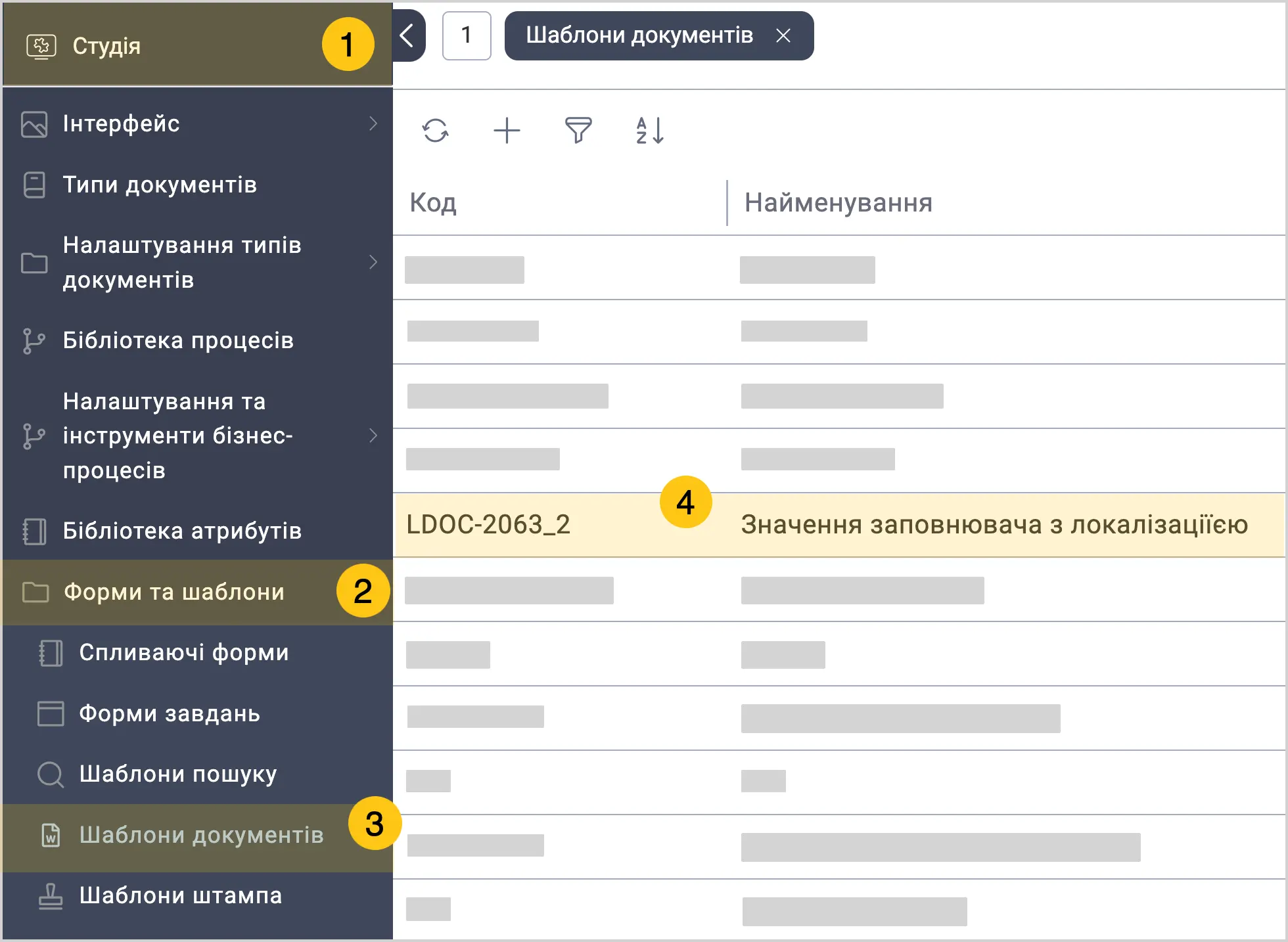
У панелі навігації, виберіть робочий стіл Студія 1.
-
Перейдіть в групу ярликів Форми та шаблони 2, а потім виберіть ярлик Шаблони документів 3.
-
Виберіть необхідний шаблон, файл в якому бажаєте відкрити в застосунку 4.
-
В полі Шаблон документа виберіть піктограму
 .
.