3.8. Реструктуризація
Функціонал Реструктуризація надає можливість переносити доступи до документів або завдань з однієї посади на іншу. Також функціонал дозволяє виконувати видалення доступів. Перенесення чи видалення можуть виконувати користувачі в ролі Admin або OrganizationManager (користувачі в цій ролі можуть переносити доступи лише тих документів, до яких мають доступ), який має доступ до всіх документів та завдань системи. Пошук документів і завдань для перенесення виконується за допомогою Шаблонів пошуку.
Функціонал Реструктуризація не переносить доступи, налаштовані для типів документів. Натомість, він переносить доступи, налаштовані для окремих документів чи завдань.
3.8.1. Перенести доступ
-
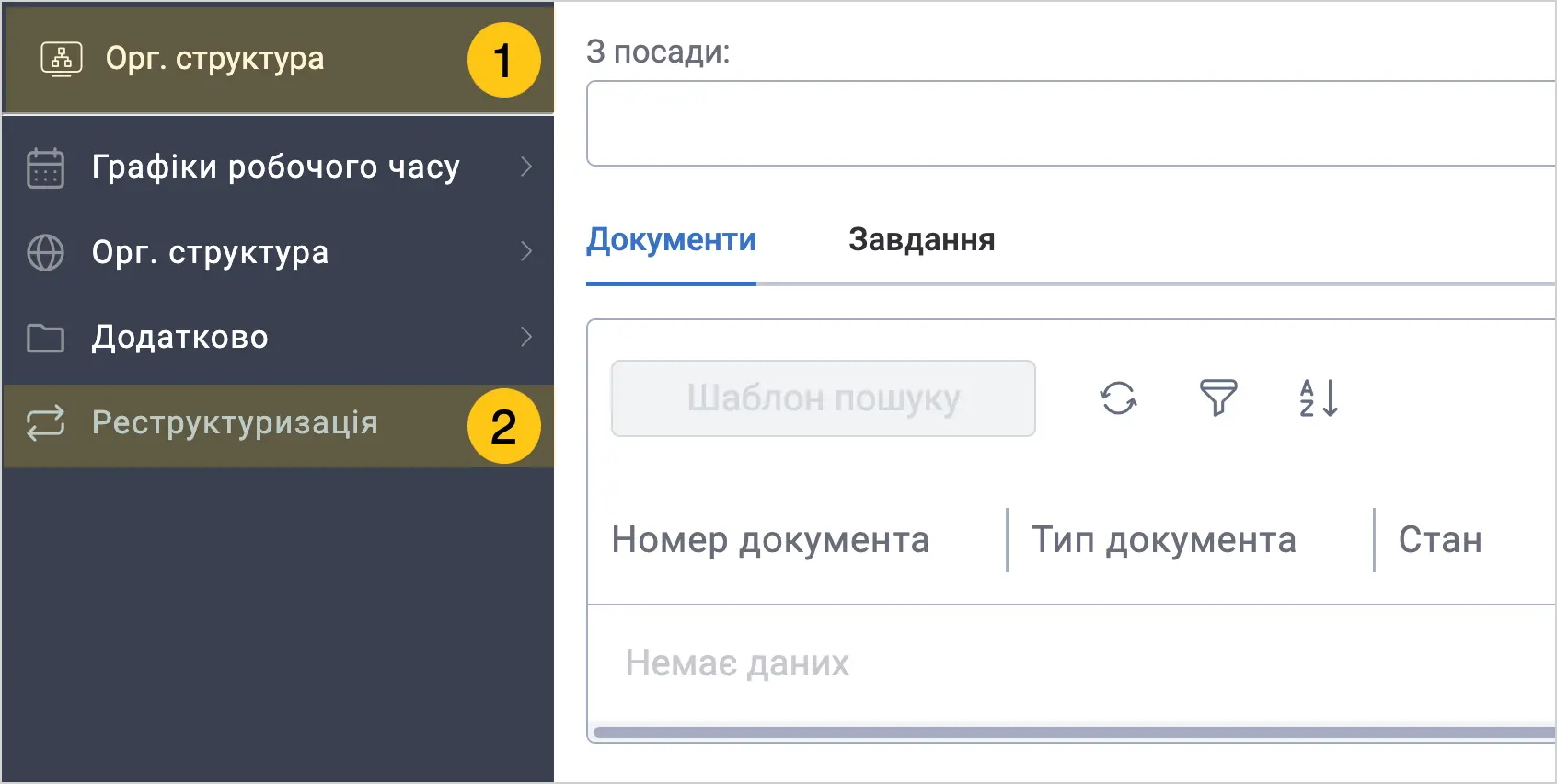
У панелі навігації виберіть робочий стіл Орг. структура 1.
-
Виберіть ярлик Реструктуризація 2.
-
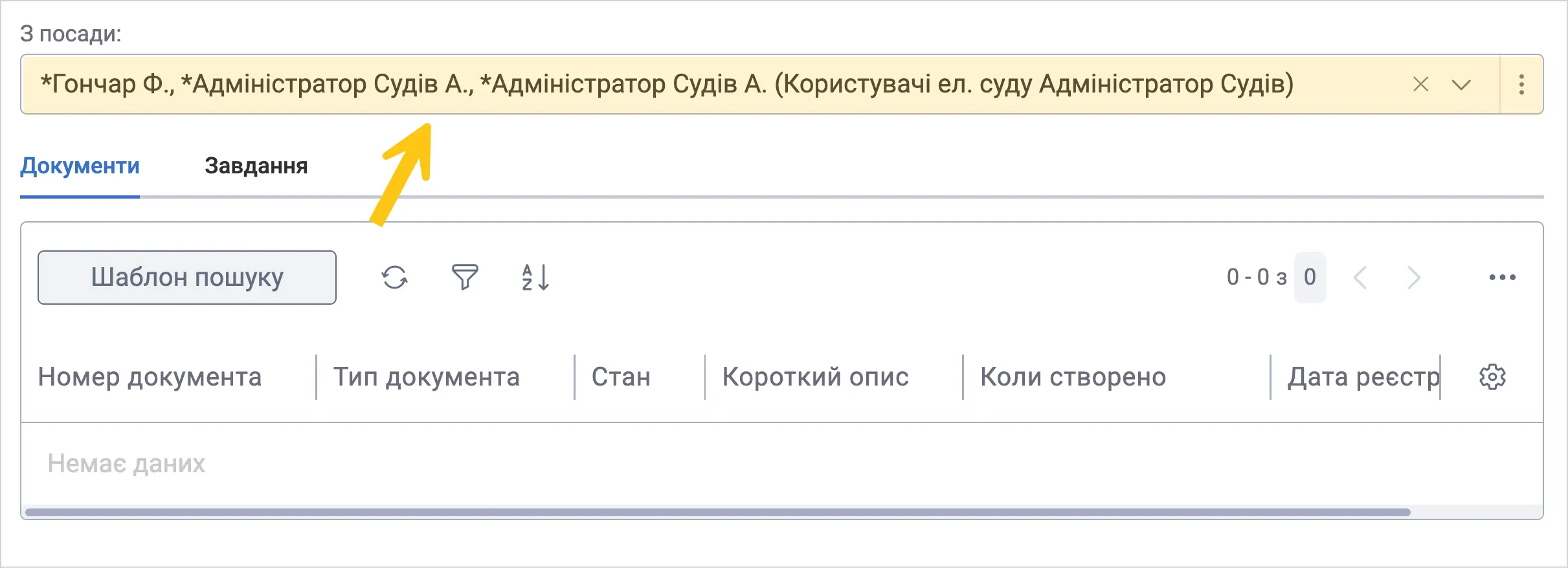
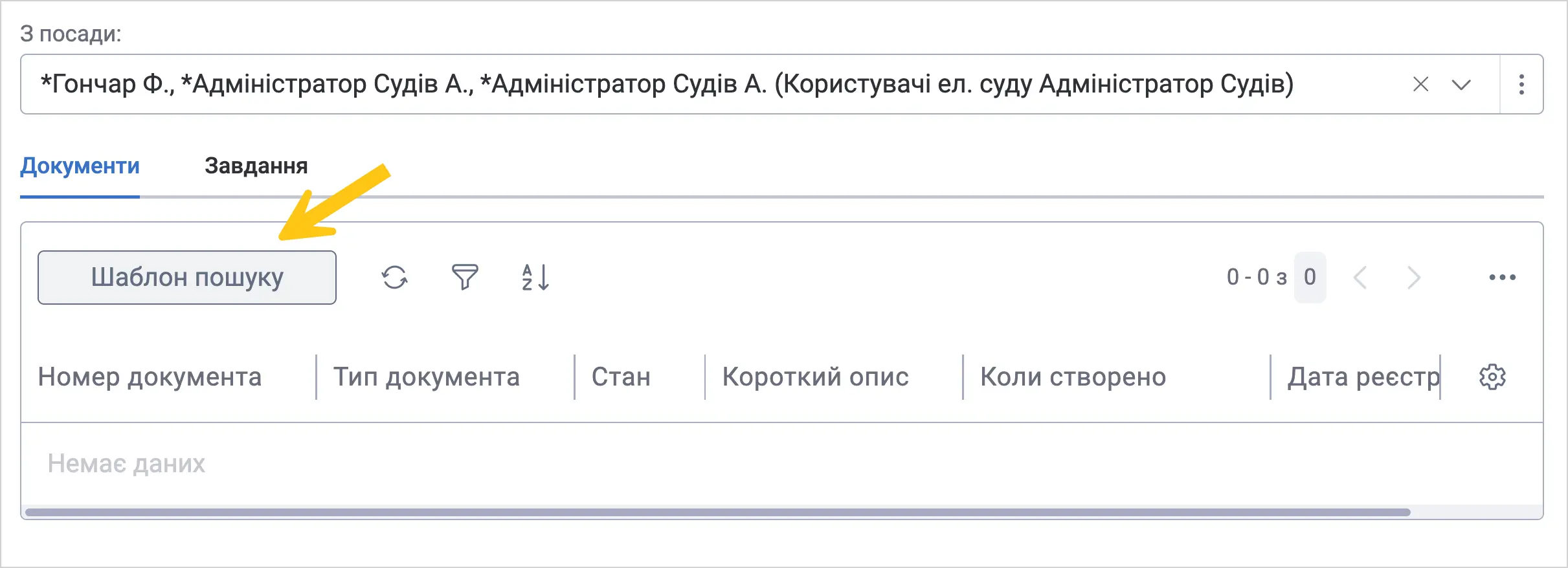
У полі З посади оберіть посаду, з якої буде виконуватись перенесення.
-
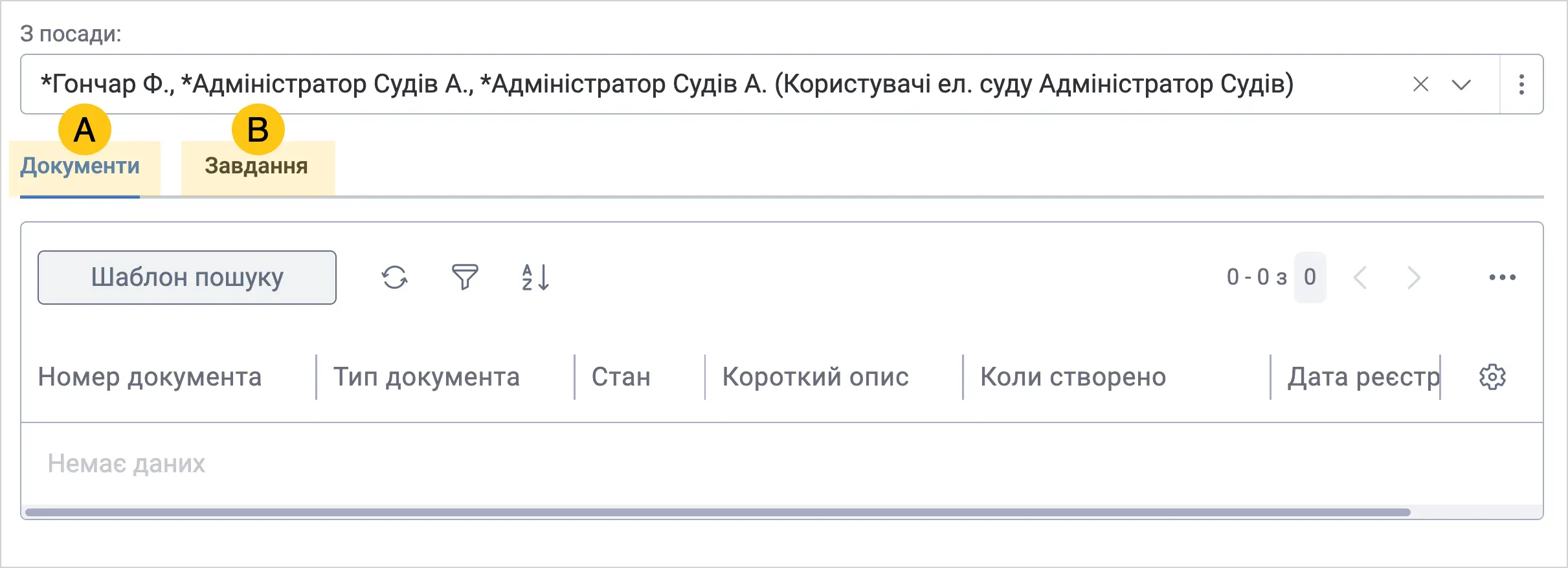
Перейдіть у потрібно вкладку — Документи A або Завдання B — залежно від того, які обʼєкти ви хочете перенести.
-
Виберіть кнопку Шаблон пошуку для документів або завдань 4.
-
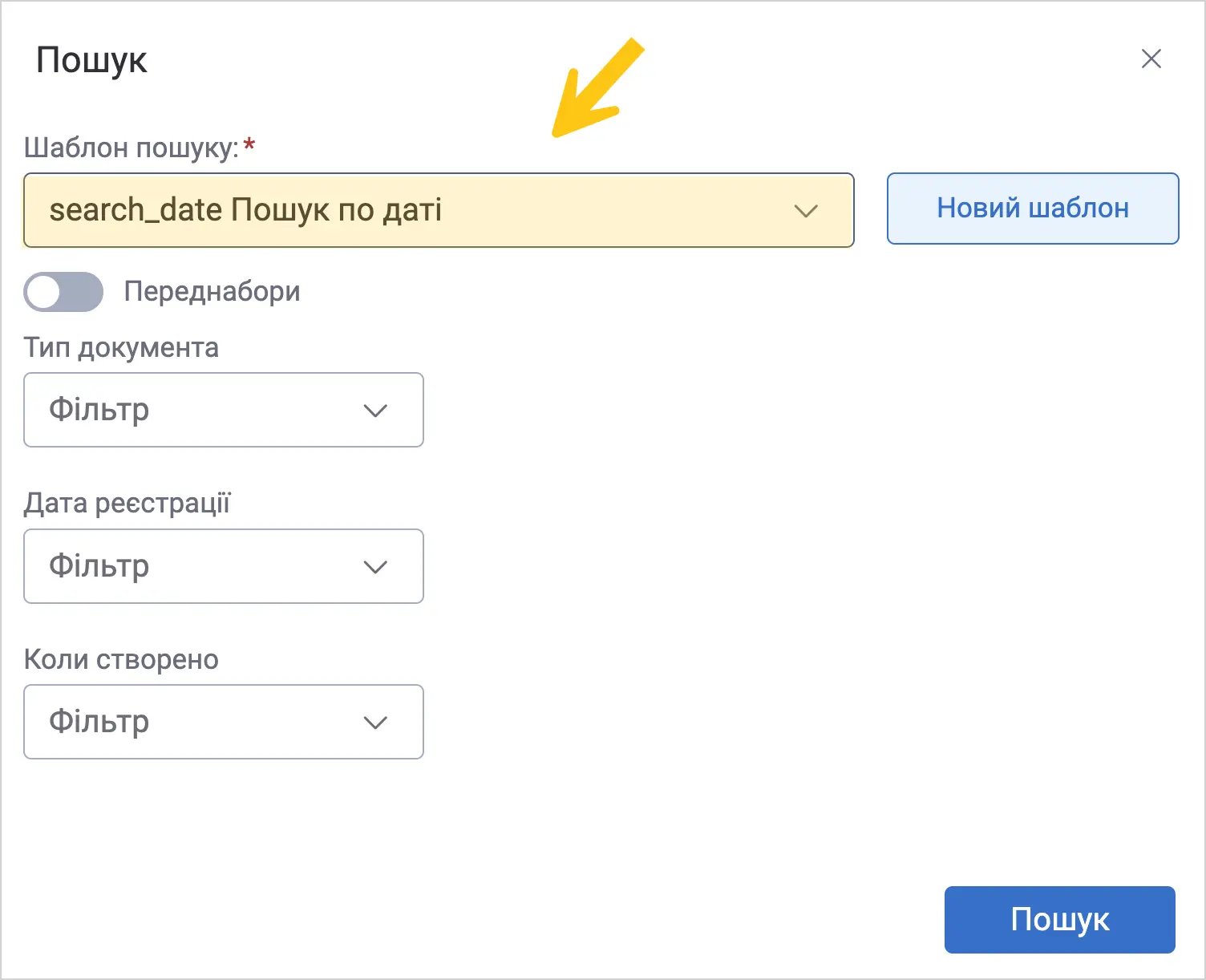
У вікні Шаблон пошуку оберіть наявний шаблон пошуку або створіть новий.
-
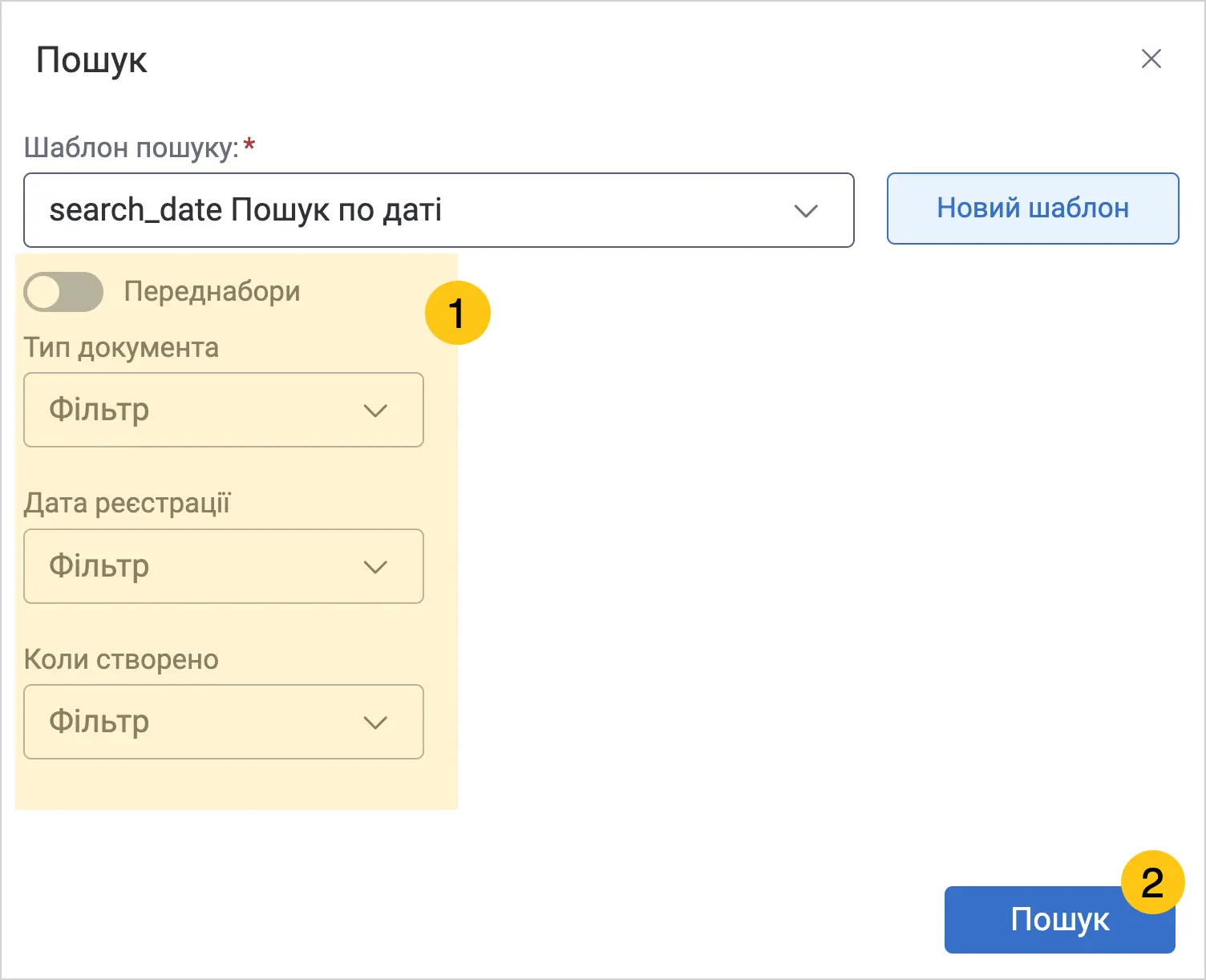
Необов'язково: Задайте додаткові фільтри або/та застосуйте переднабори 1.
-
Виберіть кнопку Пошук 2.
 Примітка:
Незалежно від заданих умов, при пошуку завжди додається умова на наявність обраної посади. Тому в реструктуризації можна виконувати пошук без встановлених умов — на відміну від пошуку через Шаблони пошуку. При зміні посади результати пошуку оновлюються автоматично. При видаленні посади відображаються всі документи / завдання, що відповідають умовам пошуку.
-
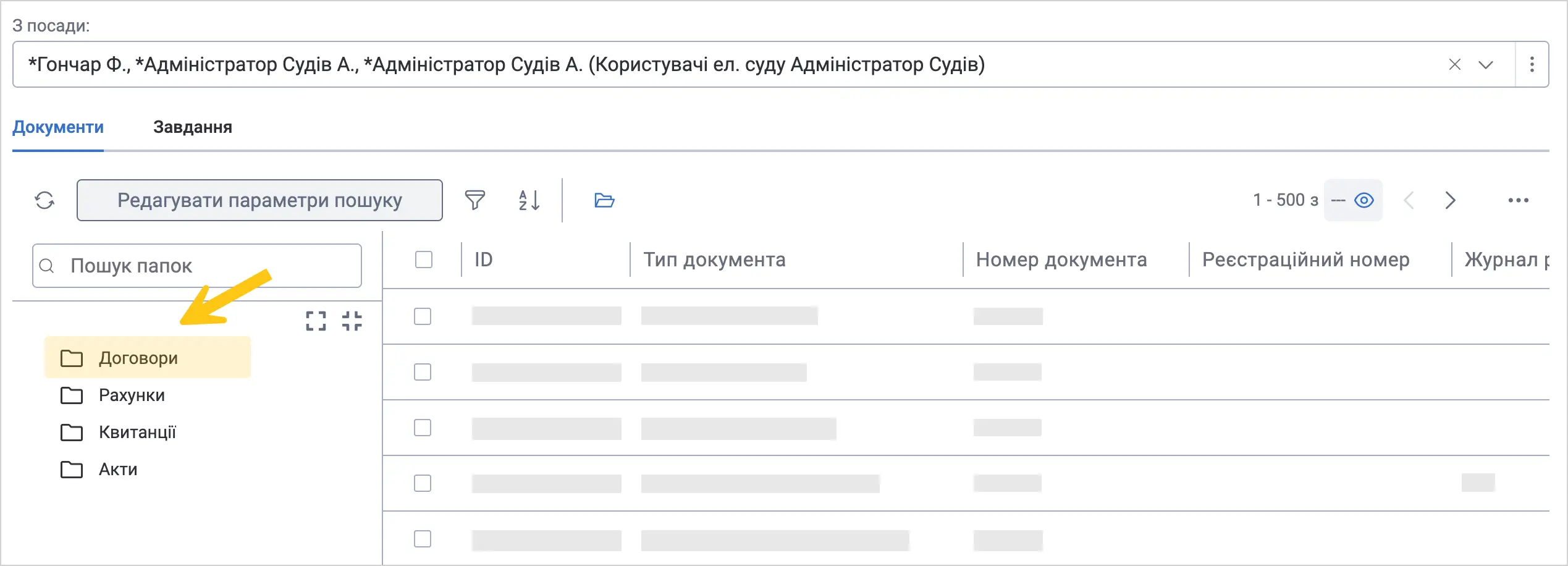
Якщо ви обрали шаблон пошуку, який підтримує папки, ви можете вмикати чи вимикати режим перегляду папок. Для цього виберіть піктограму .
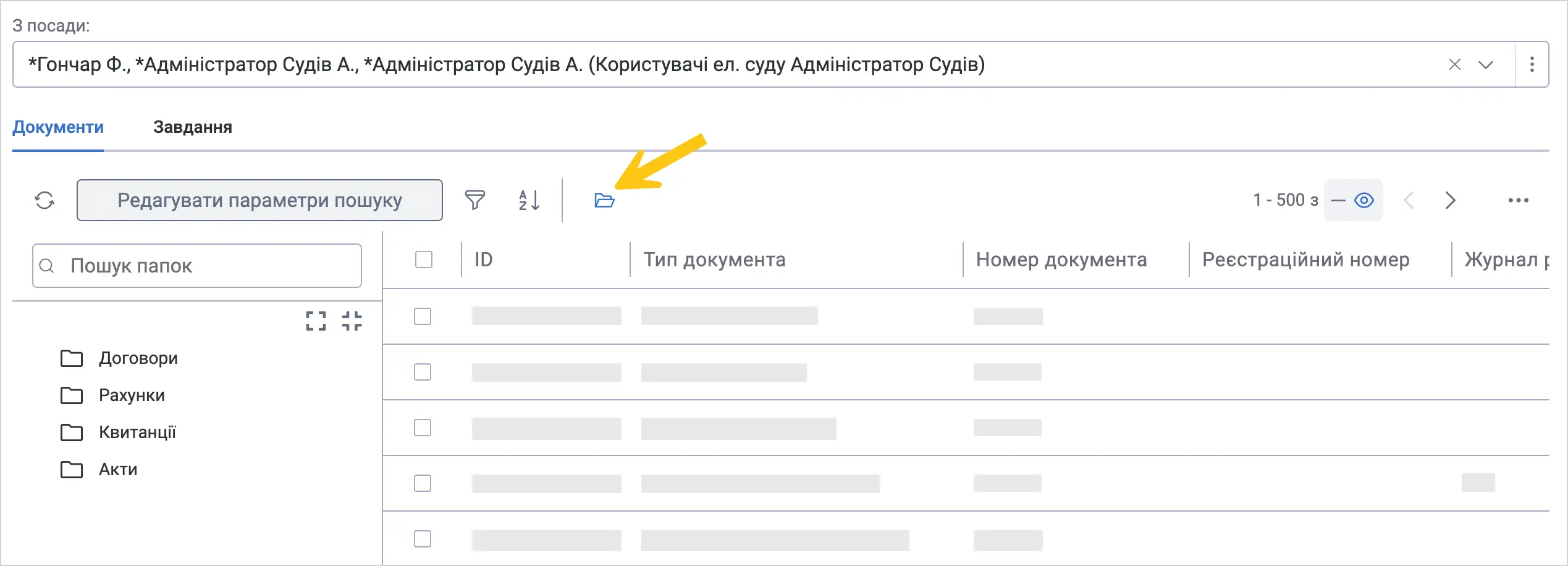
В увімкненому режимі папок ви можете обирати папку, щоб відобразити документи чи завдання, що містяться в ній. У вимкненому режимі папок відображаються всі документи чи завдання, незалежно від їхнього розташування.
-
Встановіть прапорці біля документів чи завдань, доступи до яких потрібно перенести:
-
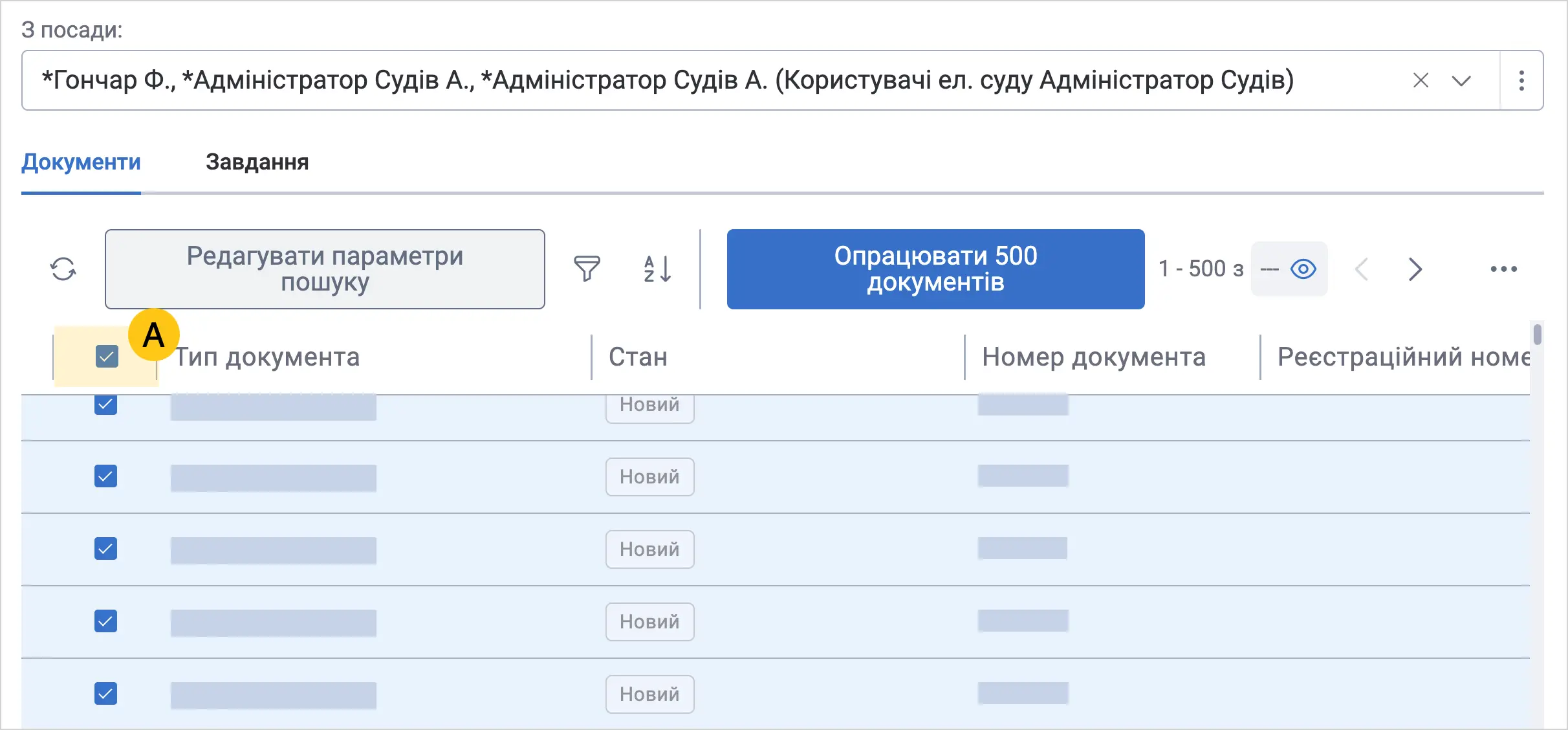
Щоб вибрати всі документи чи завдання, встановіть прапорець у заголовку таблиці A.
-
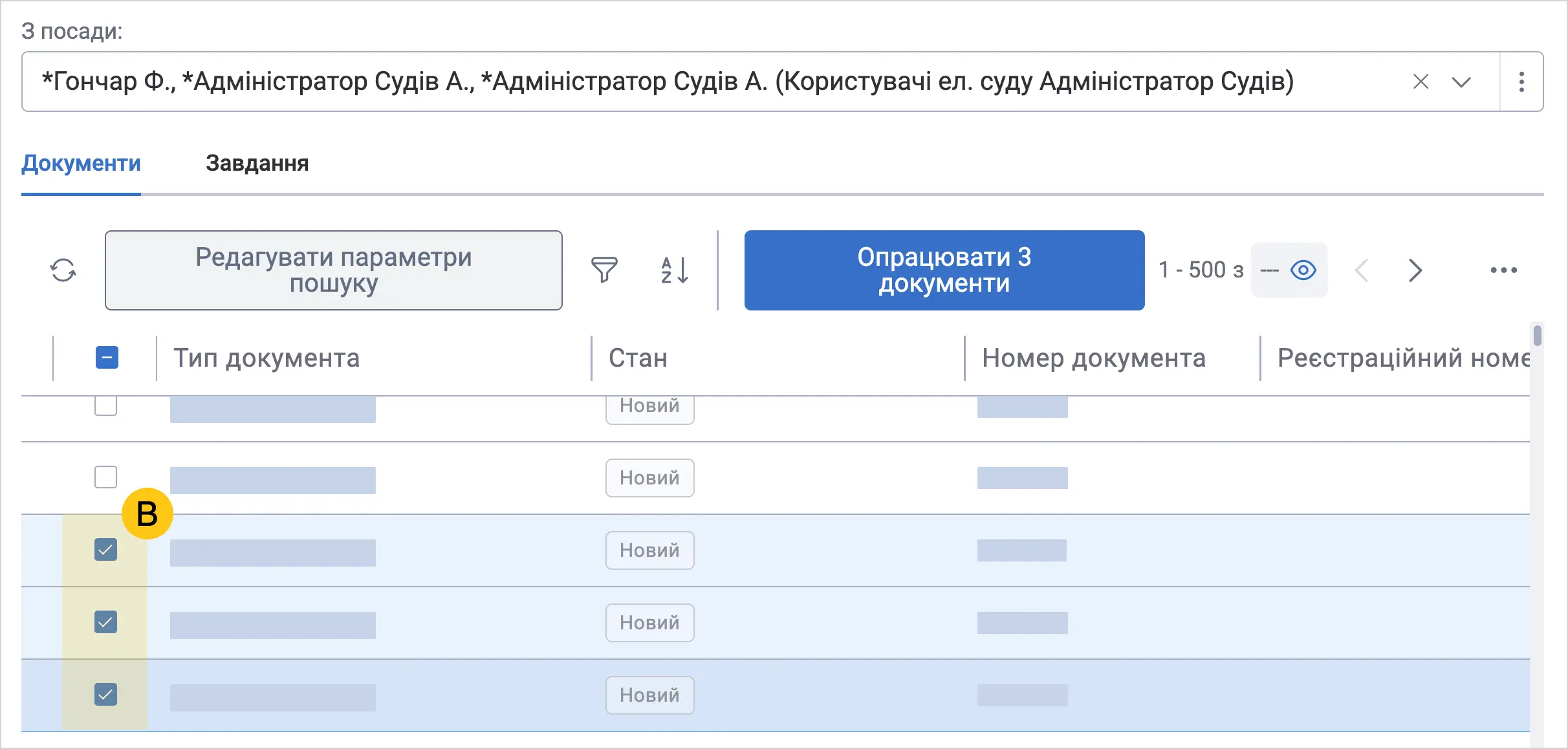
Щоб вибрати окремі документи чи завдання, встановіть прапорці біля потрібних рядків B.
-
За один раз можна переносити доступи до 500 документів чи завдань.
- Виберіть кнопку Опрацювати.
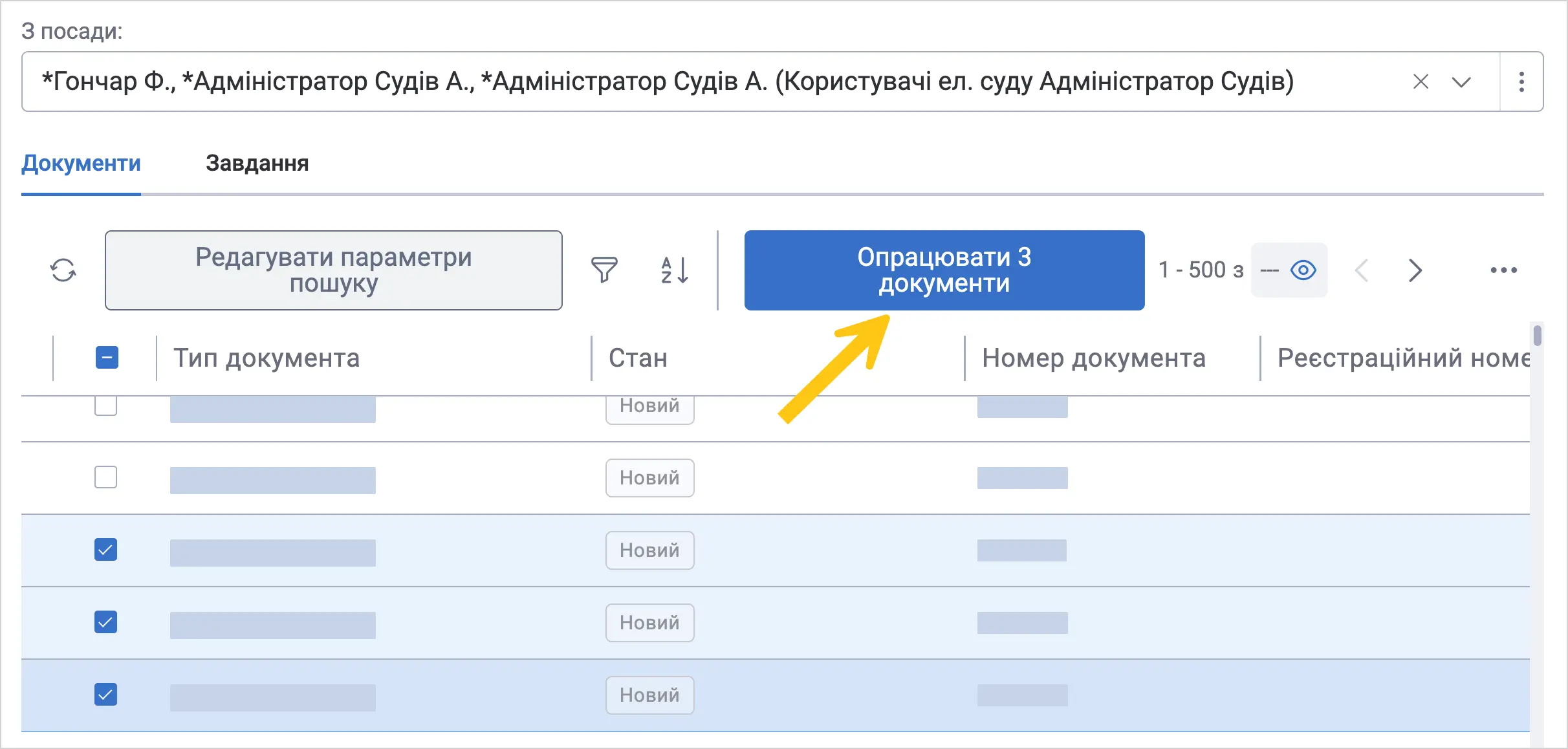
- У вікні Опрацювання виберіть Перенесення.
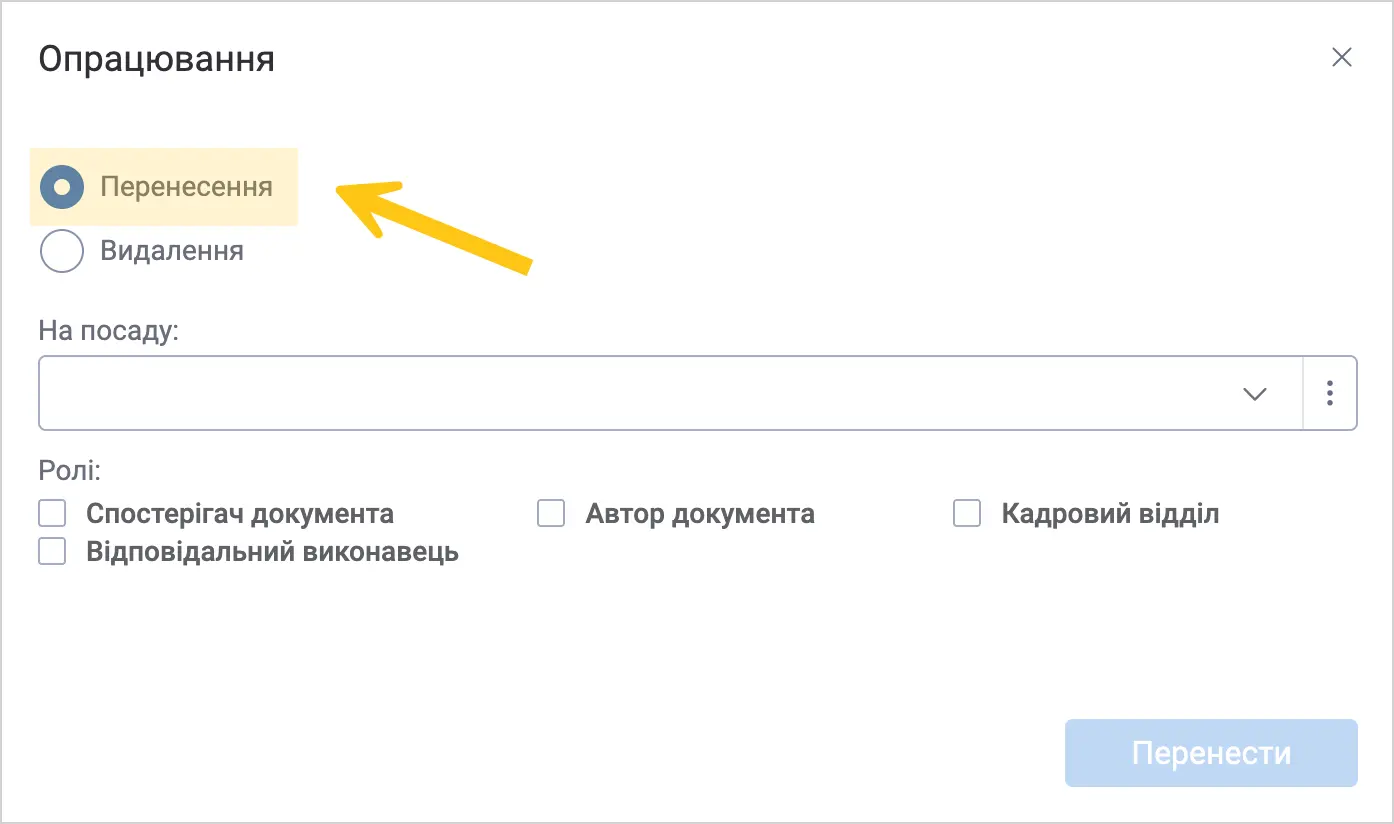
-
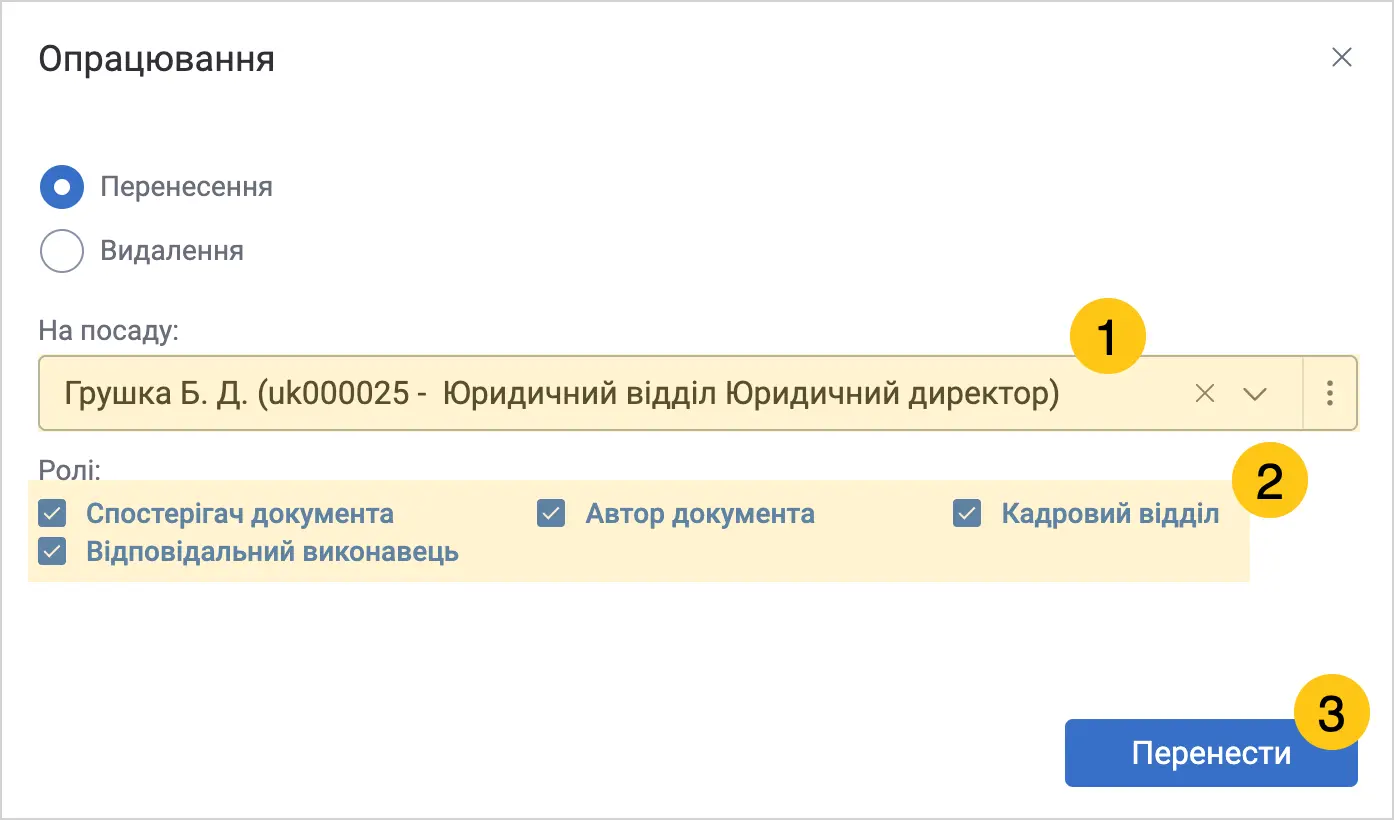
У полі На посаду 1 оберіть посаду, на яку буде перенесено доступи.
-
В секції Ролі 2 виберіть ролі, на яких буде виконано перенесення. Виберіть щонайменше одну роль.
-
Виберіть кнопку Перенести 3.
Після успішного перенесення відображається відповідне повідомлення.
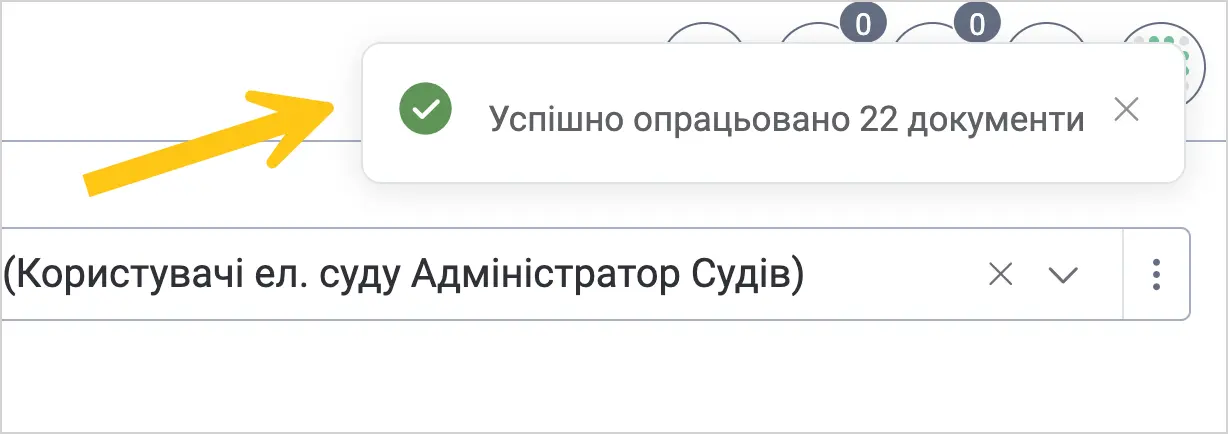
Якщо обрано 500 документів / завдань та багато ролей, перенесення може зайняти певний час. Рекомендовано дочекатись повідомлення про успішне перенесення перед виконанням наступного перенесення.
3.8.2. Видалити доступ
-
У панелі навігації виберіть робочий стіл Орг. структура 1.
-
Виберіть ярлик Реструктуризація 2.
-
У полі З посади оберіть посаду, з якої буде виконуватись перенесення.
-
Перейдіть у потрібно вкладку — Документи A або Завдання B — залежно від того, які обʼєкти ви хочете перенести.
-
Виберіть кнопку Шаблон пошуку для документів або завдань 4.
-
У вікні Шаблон пошуку оберіть наявний шаблон пошуку або створіть новий.
-
Необов'язково: Задайте додаткові фільтри або/та застосуйте переднабори 1.
-
Виберіть кнопку Пошук 2.
Примітка:Незалежно від заданих умов, при пошуку завжди додається умова на наявність обраної посади. Тому в реструктуризації можна виконувати пошук без встановлених умов — на відміну від пошуку через Шаблони пошуку. При зміні посади результати пошуку оновлюються автоматично. При видаленні посади відображаються всі документи / завдання, що відповідають умовам пошуку.
-
Якщо ви обрали шаблон пошуку, який підтримує папки, ви можете вмикати чи вимикати режим перегляду папок. Для цього виберіть піктограму .
В увімкненому режимі папок ви можете обирати папку, щоб відобразити документи чи завдання, що містяться в ній. У вимкненому режимі папок відображаються всі документи чи завдання, незалежно від їхнього розташування.
-
Встановіть прапорці біля документів чи завдань, доступи до яких потрібно видалити:
-
Щоб вибрати всі документи чи завдання, встановіть прапорець у заголовку таблиці A.
-
Щоб вибрати окремі документи чи завдання, встановіть прапорці біля потрібних рядків B.
-
За один раз можна видалити доступи до 500 документів чи завдань.
- Виберіть кнопку Опрацювати.
-
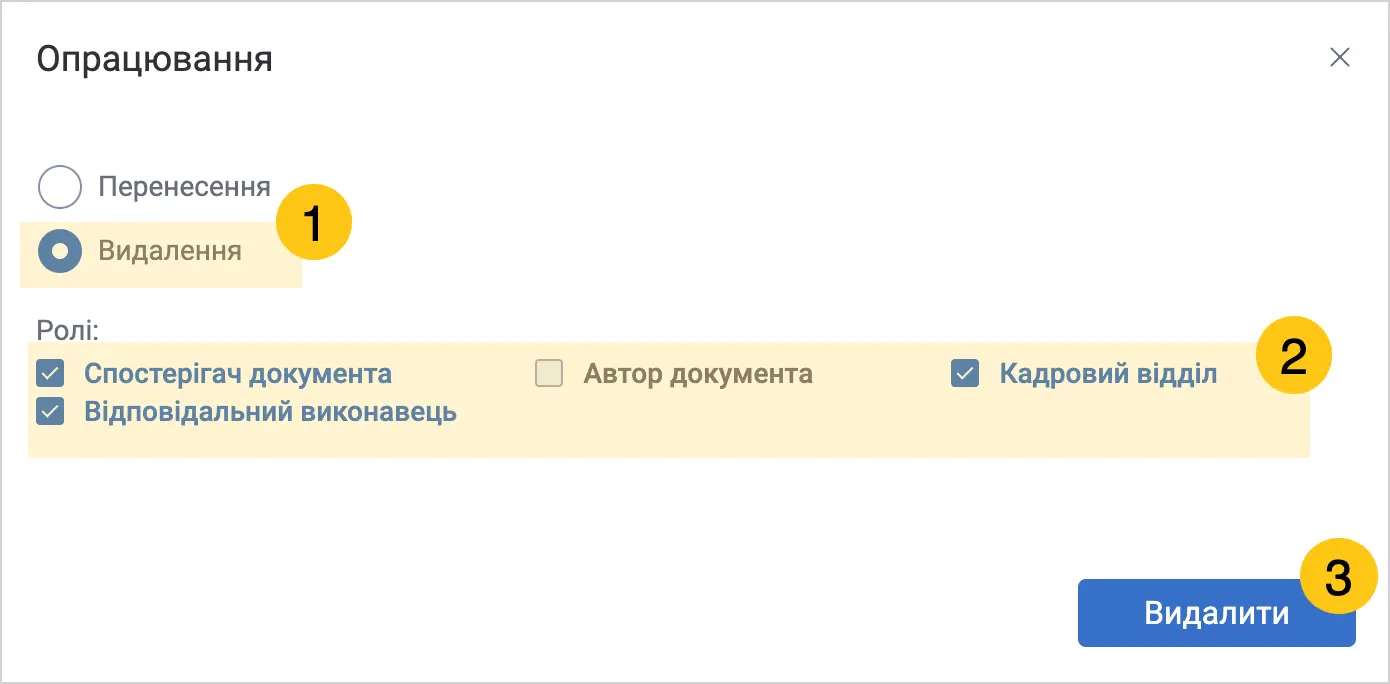
У вікні Опрацювання виберіть Видалення 1.
-
В секції Ролі 2 виберіть ролі, на яких буде виконано видалення. Виберіть щонайменше одну роль.
Примітка:Роль Автор документа не може бути вибрана для видалення.
-
Виберіть кнопку Видалити 3.