3.6. Еmail клієнт
Функціонал Електронна пошта доступний лише при встановленні додаткового пакета dfx-webmail.
Система дозволяє працювати з електронною поштою безпосередньо в інтерфейсі платформи. Це дає змогу централізовано отримувати, переглядати та обробляти листи без переходу до зовнішніх поштових сервісів. Вбудований email клієнт підтримує роботу з поштовими скриньками через IMAP, SMTP та з обліковими записами Office365 (через OAuth). Ви можете підключити одну або кілька поштових скриньок, переглядати вхідні листи, створювати нові, пересилати повідомлення та працювати з вкладеннями.
Щоб почати користуватися функціоналом Електронна пошта потрібно:
3.6.1. Створити службу веб-пошти
Цю дію може виконати лише користувачі в ролі Admin.
-
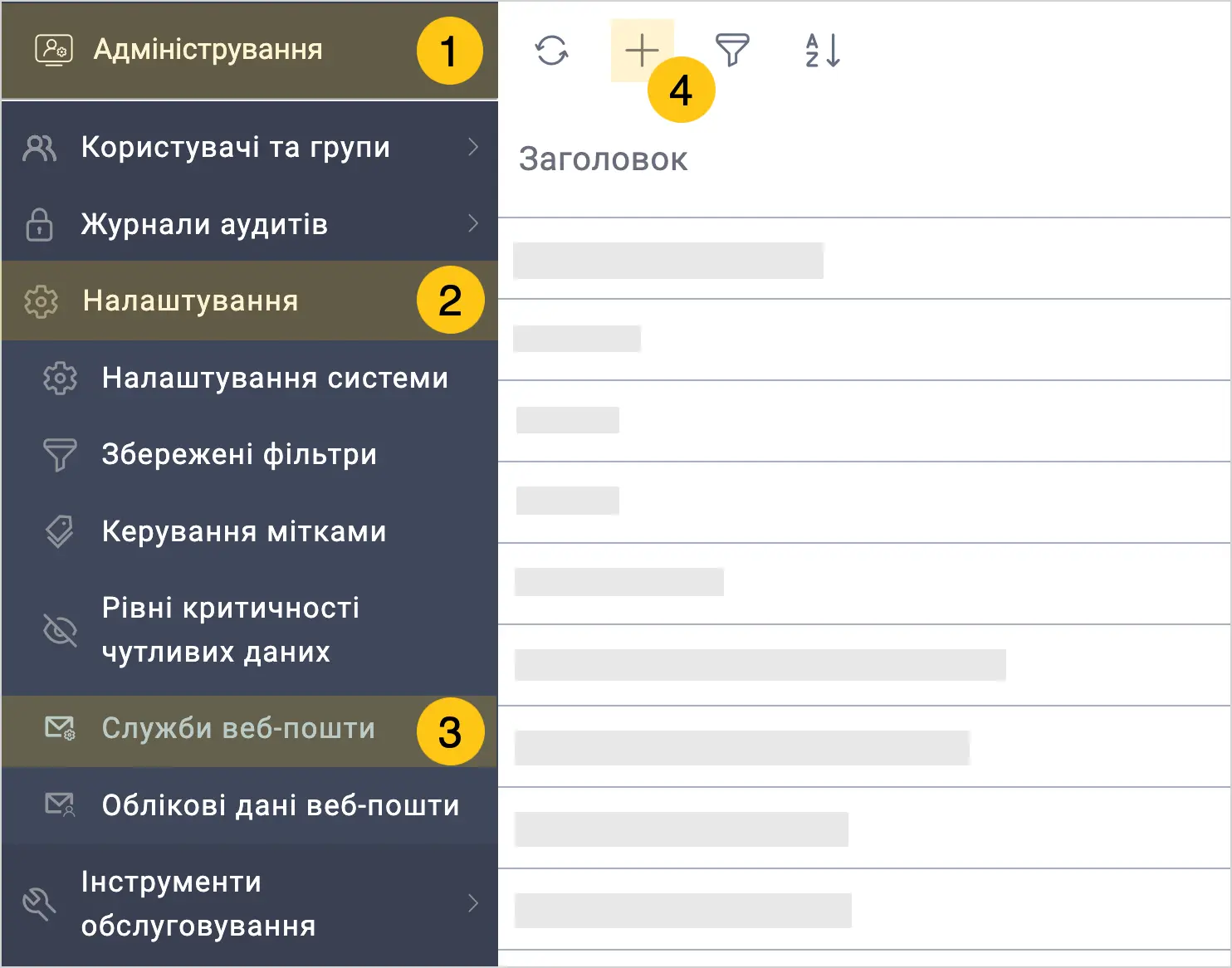
У панелі навігації виберіть робочий стіл Адміністрування 1.
-
Виберіть групу ярликів Налаштування 2, а потім виберіть ярлик Служби веб-пошти 3.
-
У панелі інструментів виберіть + 4.
-
Заповніть поля, використовуючи підказки в таблиці нижче.
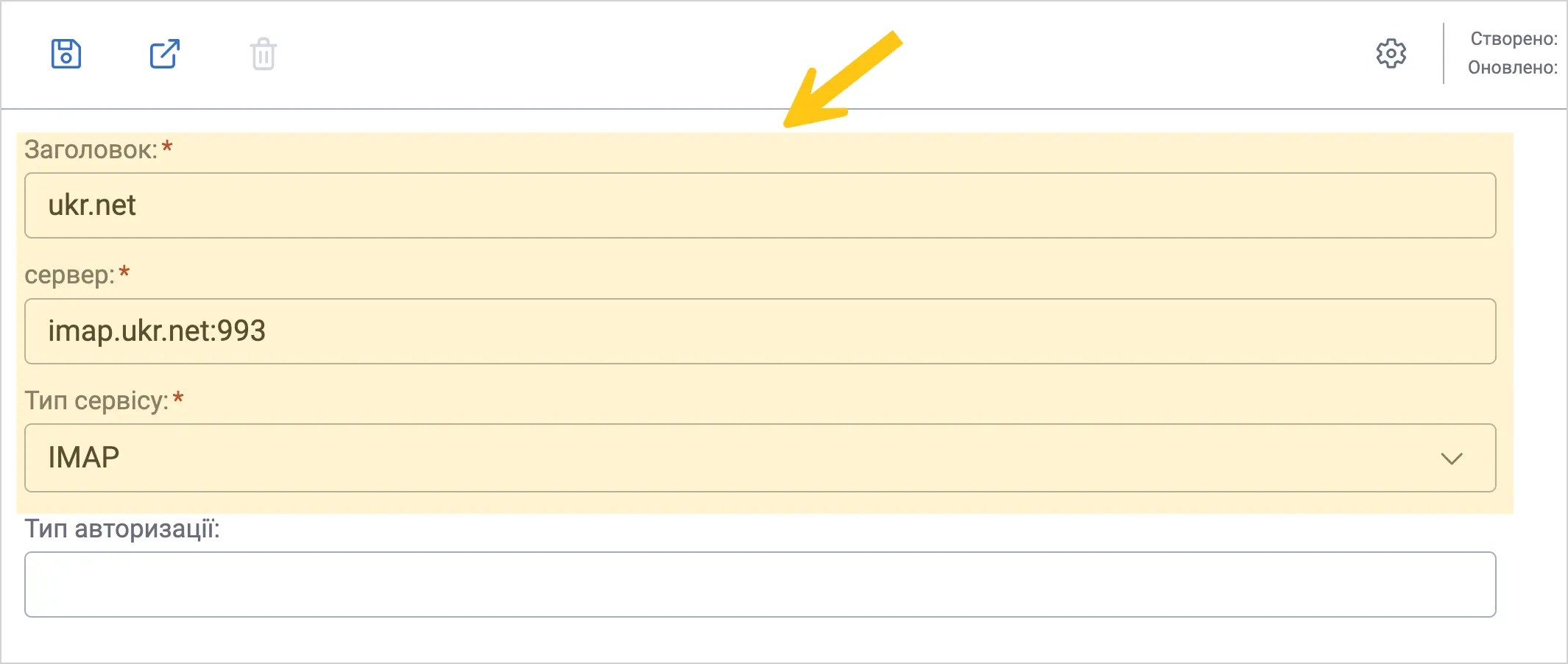
Назва поля Опис Заголовок* Відображувана назва служби веб-пошти в системі. Рекомендується вказувати зрозумілу назву, яка допоможе відрізнити різні служби (наприклад, Gmail IMAP, Office365 SMTP). Сервер* Адреса поштового сервера та порт у форматі host:port. Наприклад:imap.gmail.com:993для отримання пошти абоsmtp.office365.com:587для відправки. Значення залежить від вашого поштового провайдера.Тип сервісу* Визначає призначення служби: - IMAP — використовується для отримання (завантаження) листів із поштової скриньки.
- SMTP — використовується для відправки листів.
Примітка:Поля позначені символом "*" є обов'язковими до заповнення.
-
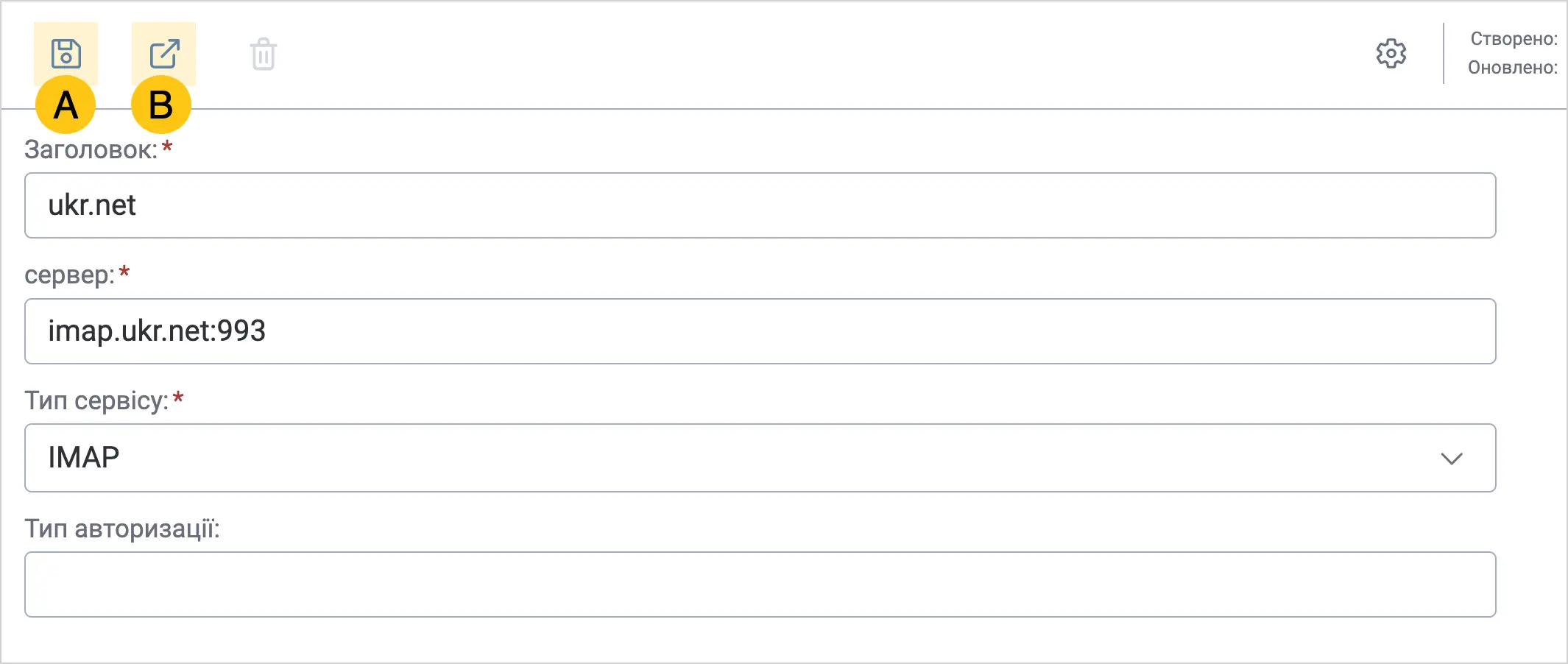
У панелі інструментів виберіть піктограму Зберегти A або Зберегти та закрити B.
3.6.2. Додати поштову скриньку
Після створення служб веб-пошти необхідно додати поштову скриньку, щоб система могла підключитися до неї та завантажувати листи. Ви можете налаштувати поштову скриньку як для власного використання, так і для іншого користувача. Після додавання облікового запису система почне отримувати листи та дозволить працювати з ними безпосередньо в інтерфейсі платформи.
Існує два способи:
- Спосіб 1: Користувач створює поштову скриньку для себе.
- Спосіб 2: Адміністратор створює поштову скриньку для користувача.
Спосіб 1: створює користувач
Для налаштування поштової скриньки необхідно зайти в систему під обліковим записом користувача.
-
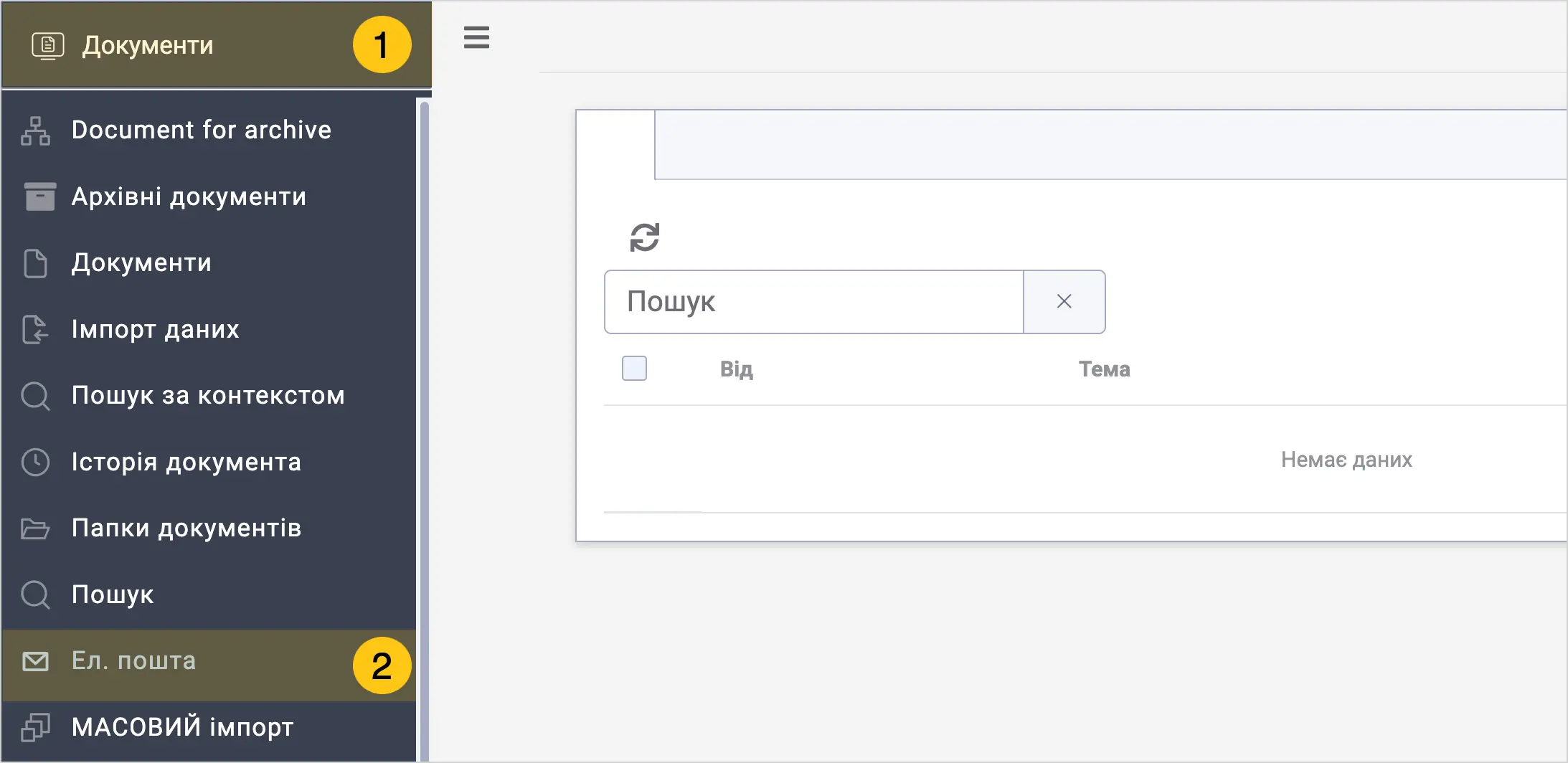
У панелі навігації виберіть робочий стіл Документи 1.
-
Виберіть ярлик Ел.пошта 2.
-
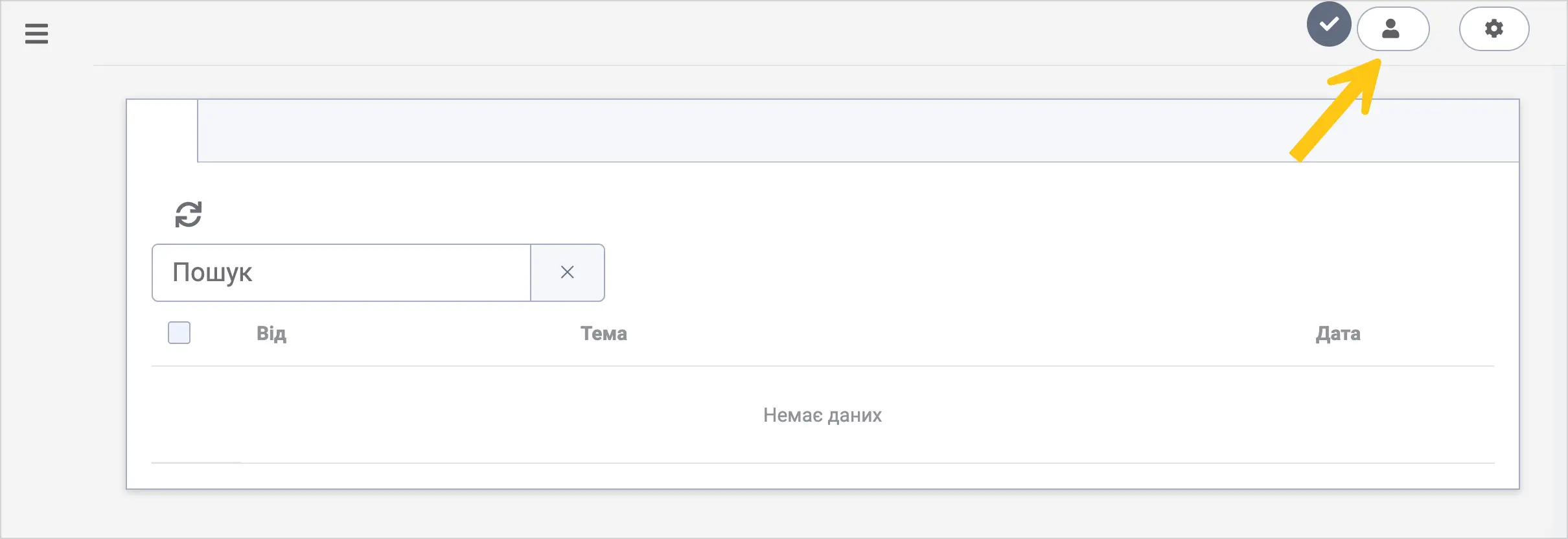
У панелі інструментів виберіть піктограму .
-
Виберіть піктограму щоб створити новий профіль.

-
Заповніть поля, використовуючи підказки в таблиці нижче.
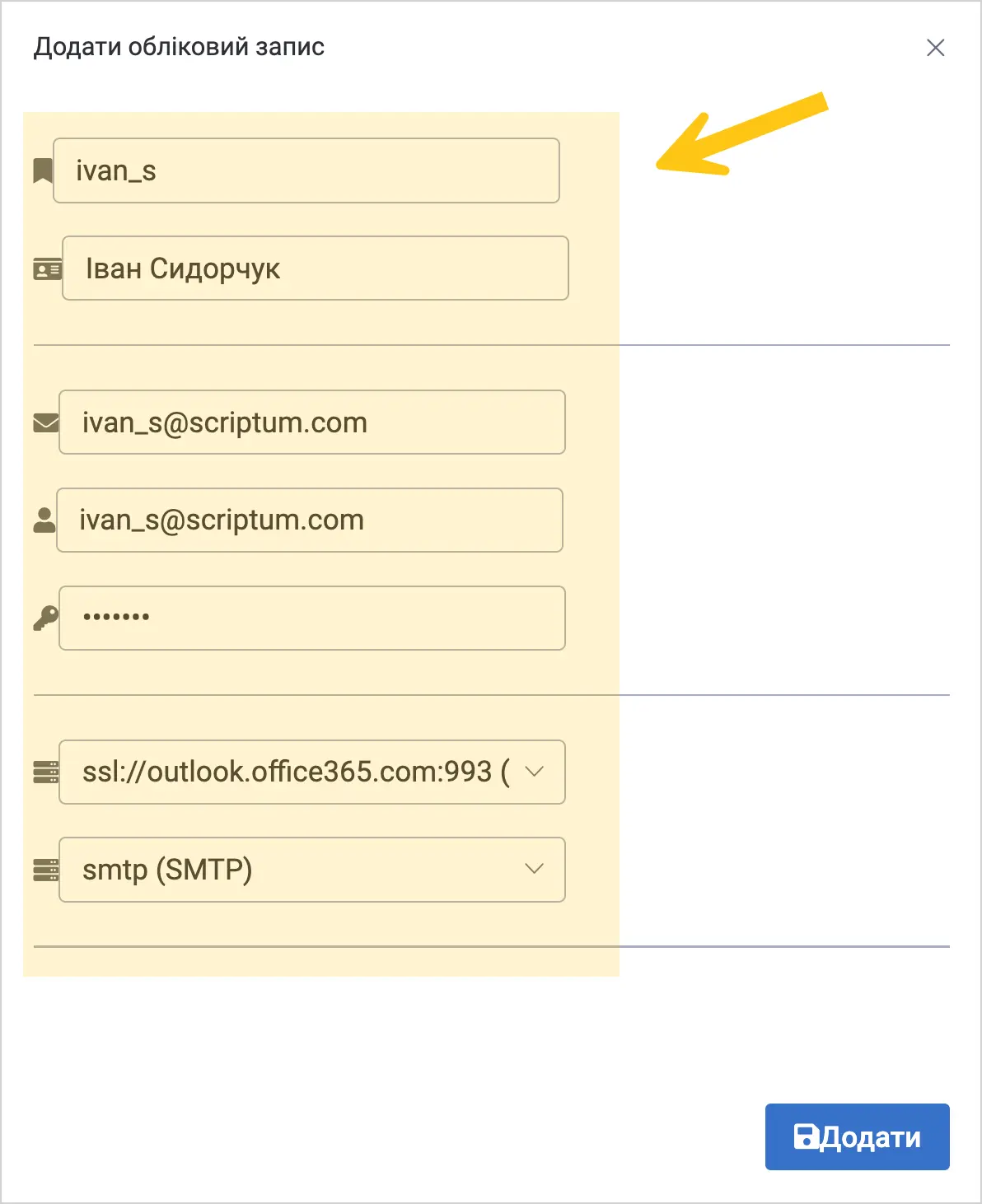
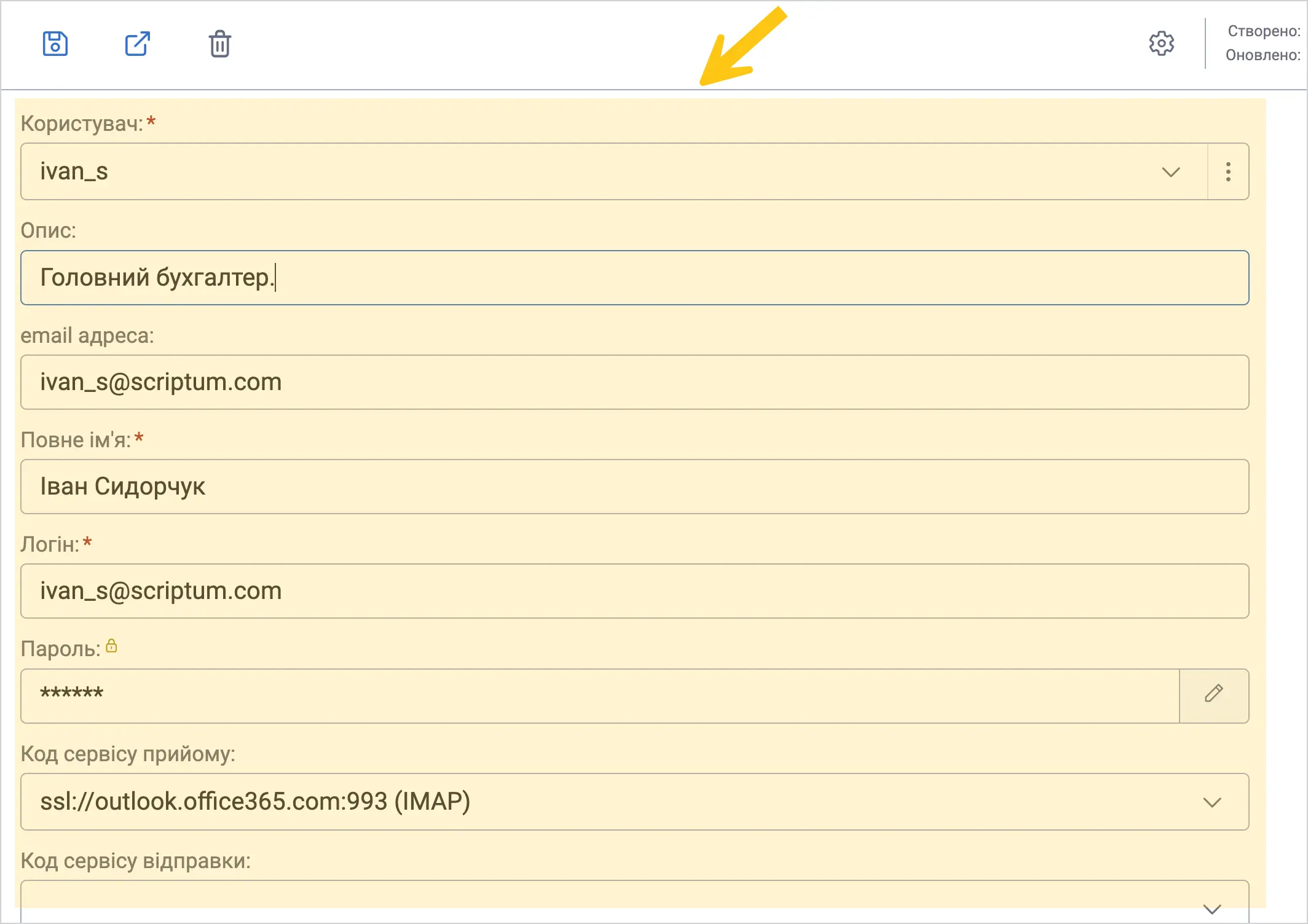
Назва поля Опис Заголовок Відображувана назва облікового запису в системі. Рекомендується вказувати назву, яка допоможе швидко ідентифікувати скриньку (наприклад, Support Inbox, HR Mailbox). Повне ім'я Ім’я, яке буде відображатися як ім’я відправника у листах (наприклад, Support Team або Іван Петренко). Email адреса Електронна адреса, яка буде відображатися як адреса відправника. Поле необов’язкове, але рекомендується заповнювати, щоб уникнути некоректного відображення відправника у листах. Login Логін для авторизації в поштовій скриньці. Зазвичай це повна електронна адреса (наприклад, support@company.com), але може відрізнятись залежно від налаштувань поштового сервера.Пароль Пароль для авторизації поштового облікового запису. Має відповідати обліковим даним, налаштованим у вашому поштовому сервісі. Сервіс завантаження пошти Вибір служби веб-пошти, яка використовується для отримання листів (типу IMAP). Ця служба має бути попередньо створена на кроці налаштування служб веб-пошти. Сервіс відправки пошти Вибір служби веб-пошти для відправки листів (типу SMTP). Також має бути попередньо створена в системі. -
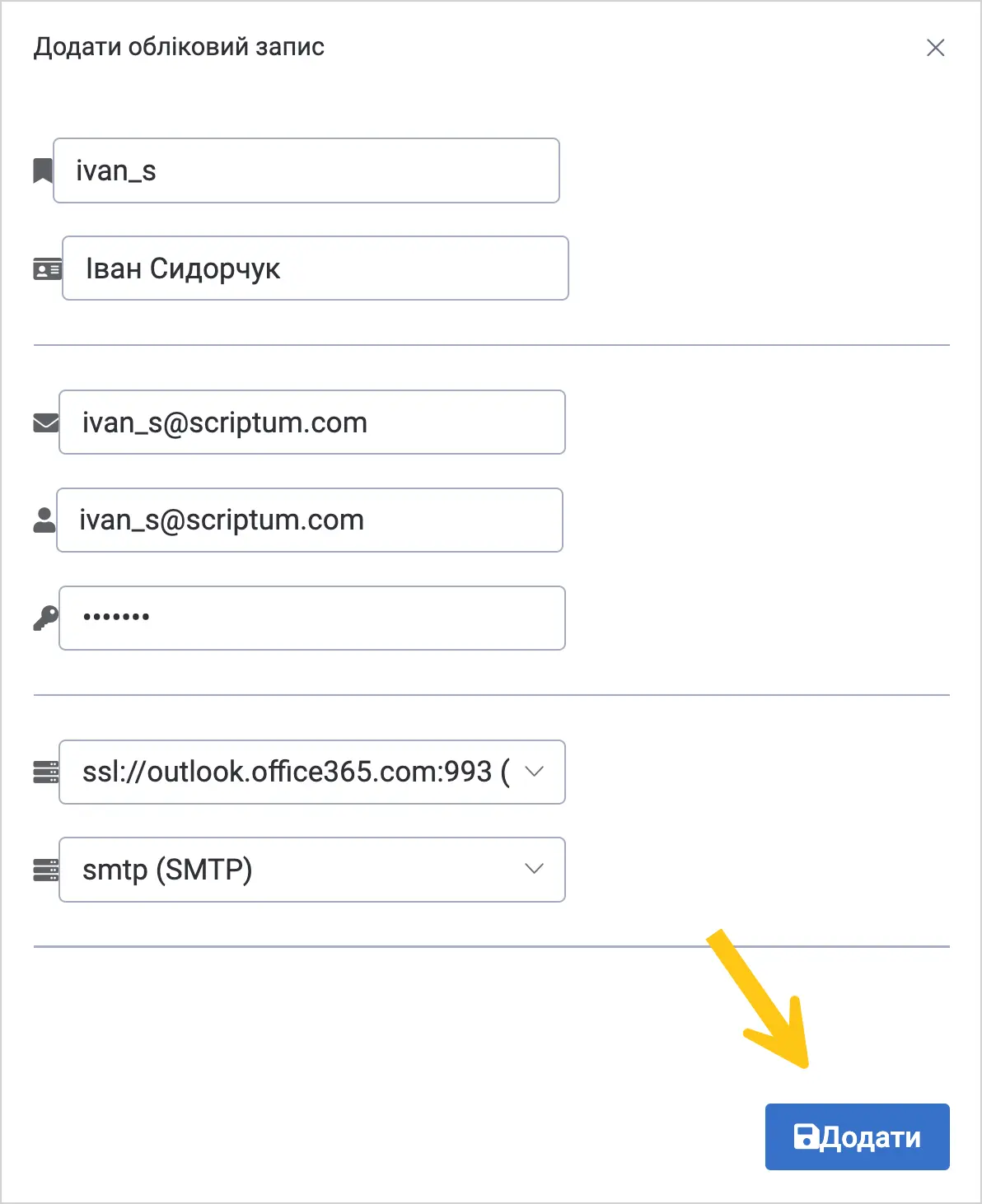
Виберіть кнопку Додати.
Спосіб 2: створює адміністратор
-
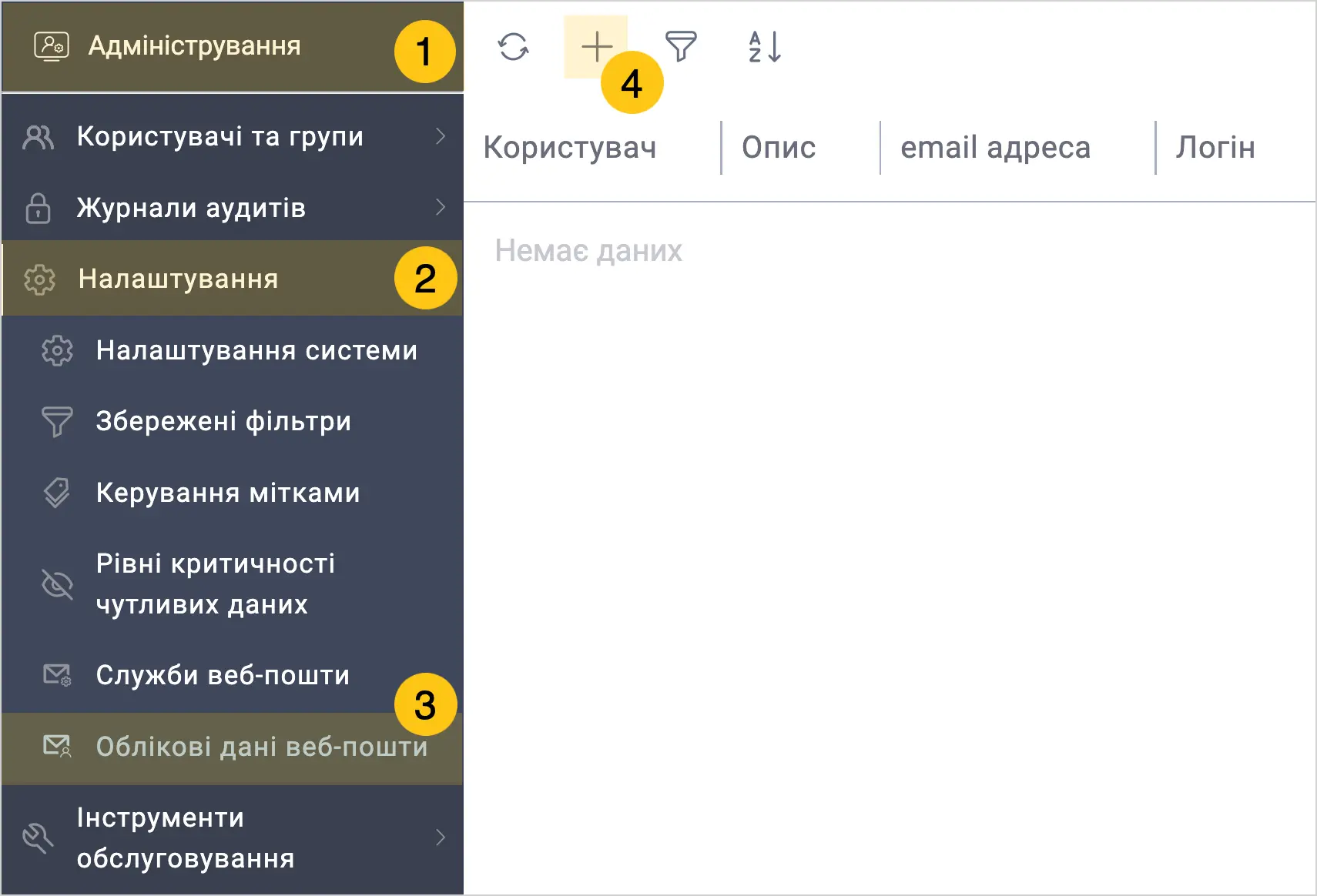
У панелі навігації виберіть робочий стіл Адміністрування 1.
-
Виберіть групу ярликів Налаштування 2, а потім виберіть ярлик Облікові дані веб-пошти 3.
-
У панелі інструментів виберіть + 4.
-
Заповніть поля за аналогією з попереднім способом.
-
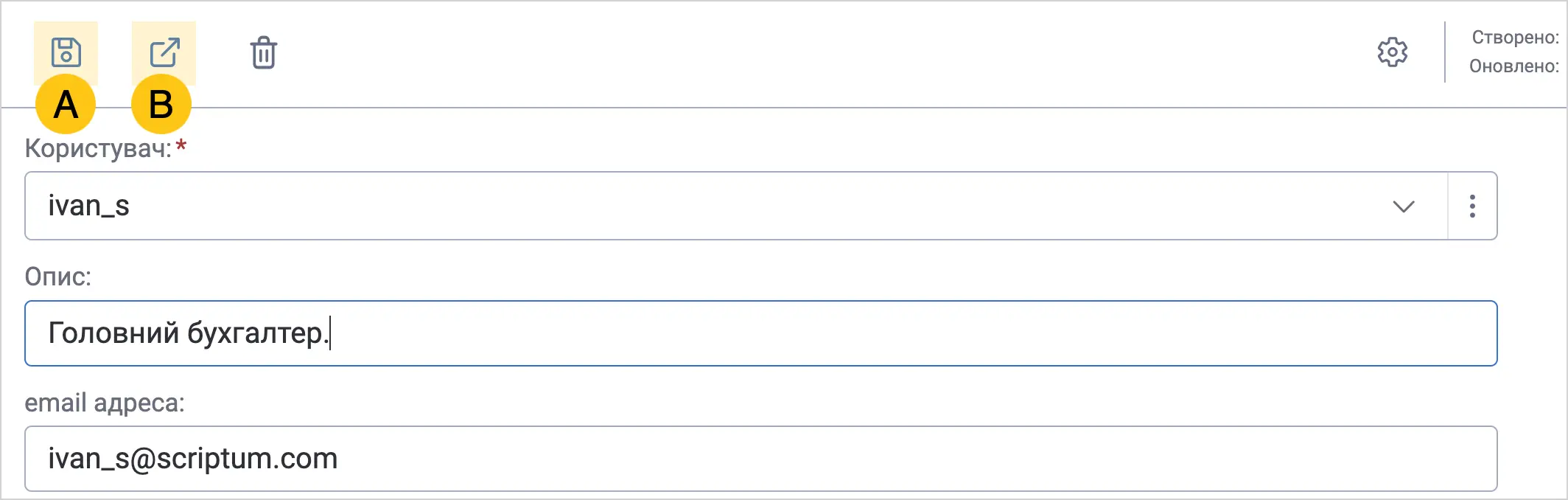
У панелі інструментів виберіть піктограму Зберегти A або Зберегти та закрити B.
Після додавання облікового запису система завантажить повідомлення з поштової скриньки. Функціонал Е-мейл клієнта дозволяє виконувати стандартні дії: Створення листів, Перегляд листів, Пересилка листів, Перегляд та збереження вкладень.
3.6.3. Переглянути отримані листи
-
У панелі навігації виберіть робочий стіл Документи 1.
-
Виберіть ярлик Ел.пошта 2.
-
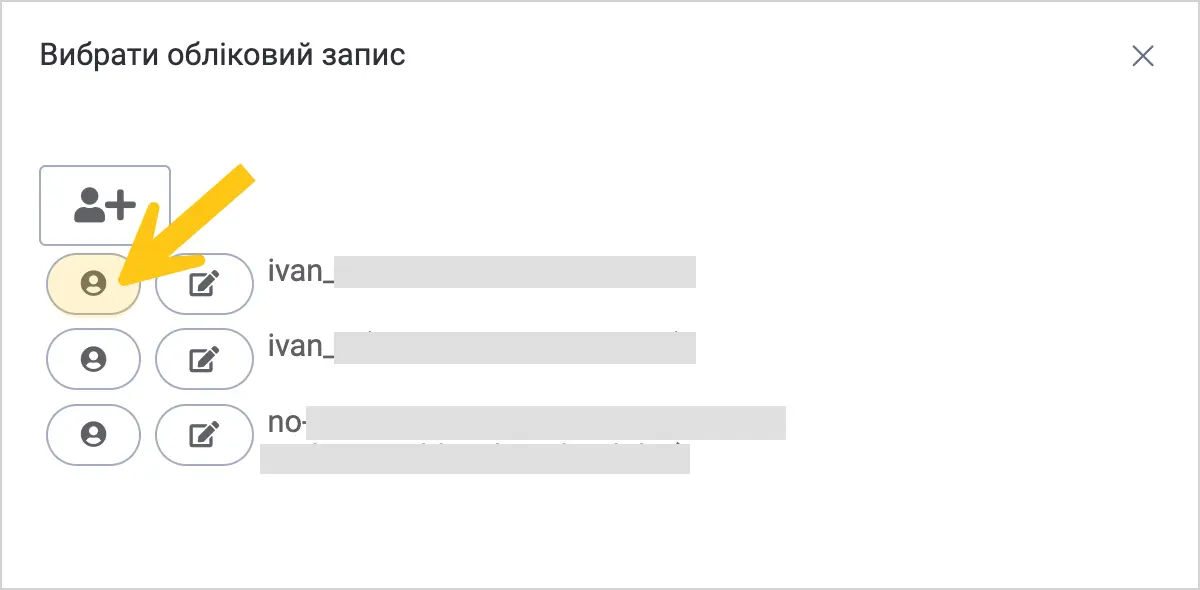
Виберіть обліковий запис, якщо у вас їх декілька:
-
У панелі інструментів виберіть піктограму .
-
Біля потрібного облікового запису виберіть піктограму .
-
-
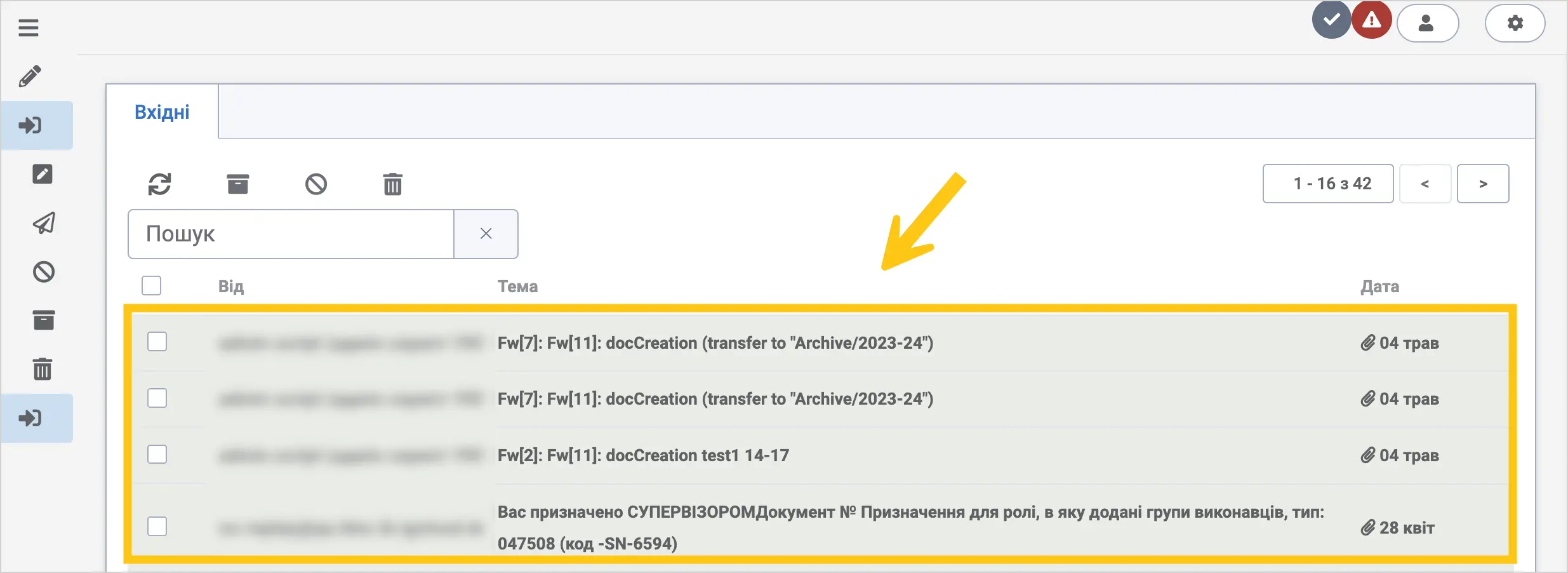
На головному екрані в таблиці відображаються всі отримані листи. Ви можете переглянути їх, вибравши потрібний лист у таблиці.
3.6.4. Надіслати лист
-
У панелі навігації виберіть робочий стіл Документи 1.
-
Виберіть ярлик Ел.пошта 2.
-
Виберіть обліковий запис, якщо у вас їх декілька:
-
У панелі інструментів виберіть піктограму .
-
Біля потрібного облікового запису виберіть піктограму .
-
-
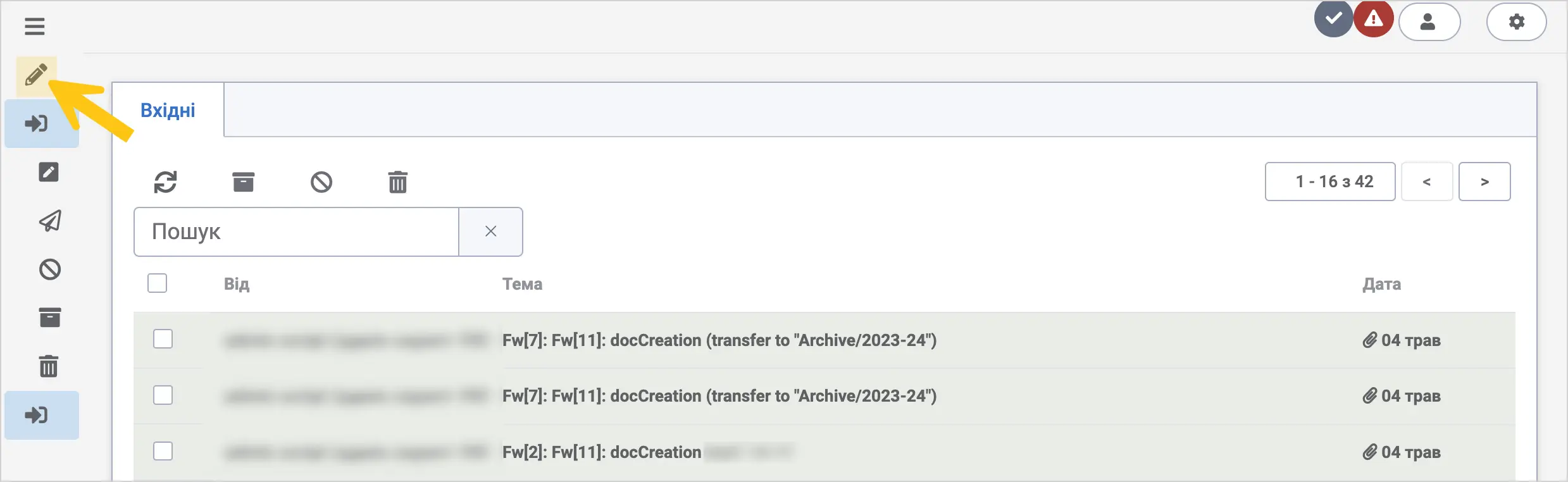
Виберіть піктограму щоб створити новий лист.
-
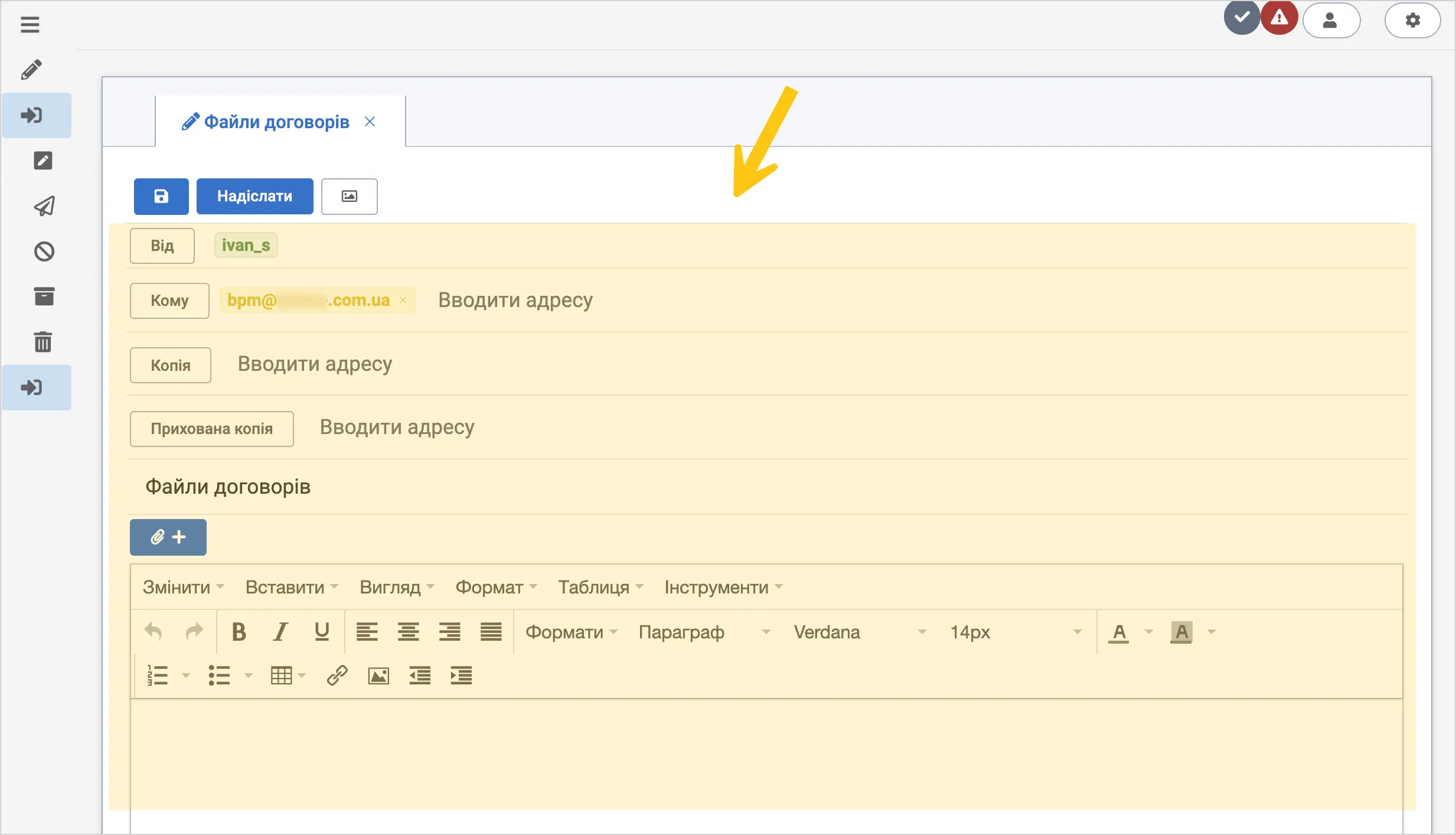
Заповніть необхідні поля листа.
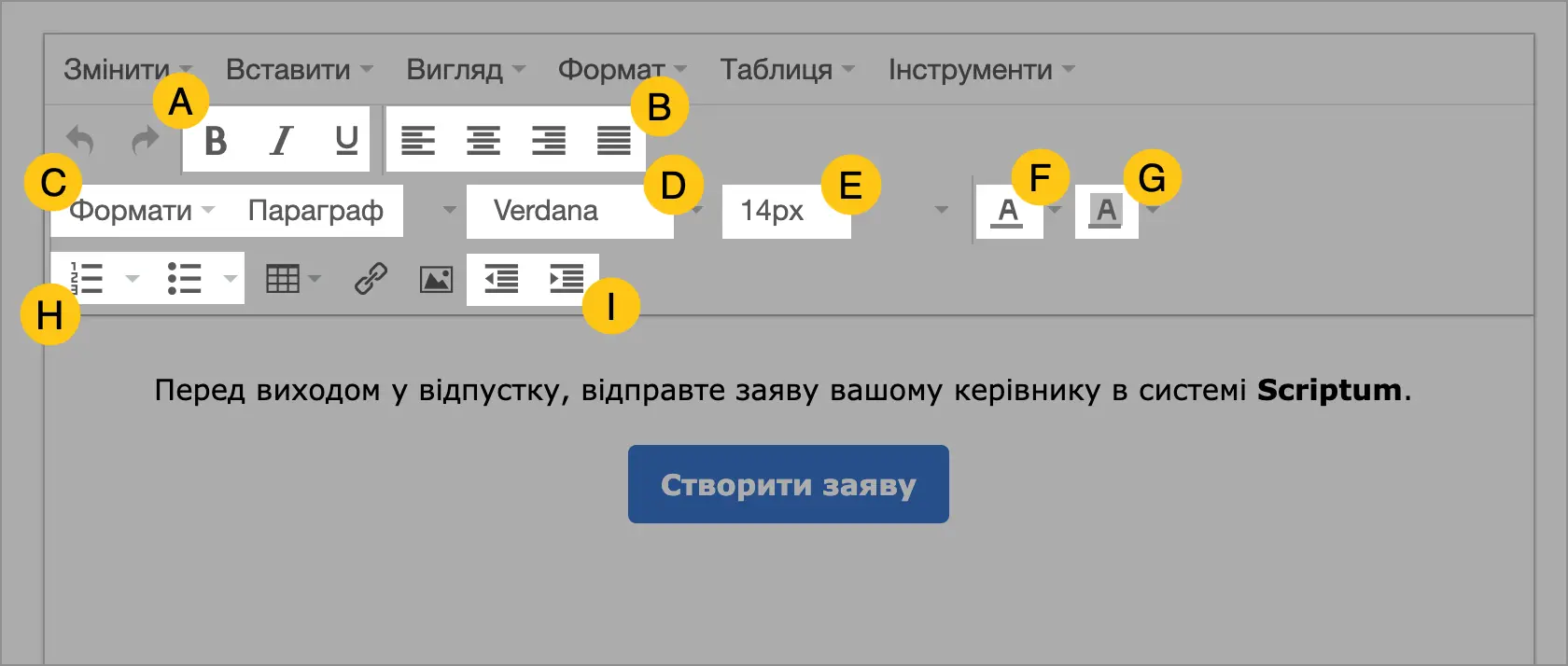
У редакторі доступне гнучке форматування тексту, зокрема:
- A накреслення
- B вирівнювання
- C стилі
- D шрифт
- E розмір шрифту
- F колір шрифту
- G колір фону
- H форматування нумерованих та маркованих списків
- I відступи від лівого краю
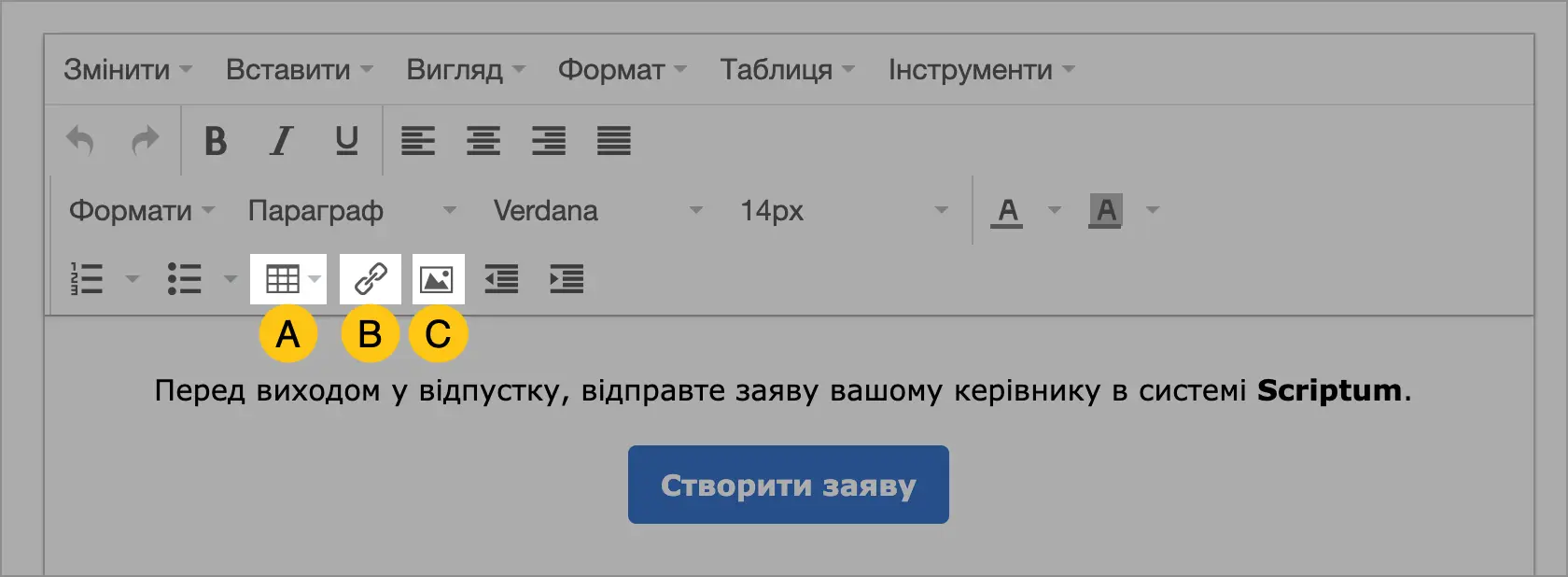
Також ви можете додавати таблиці A, посилання B чи зображення C.
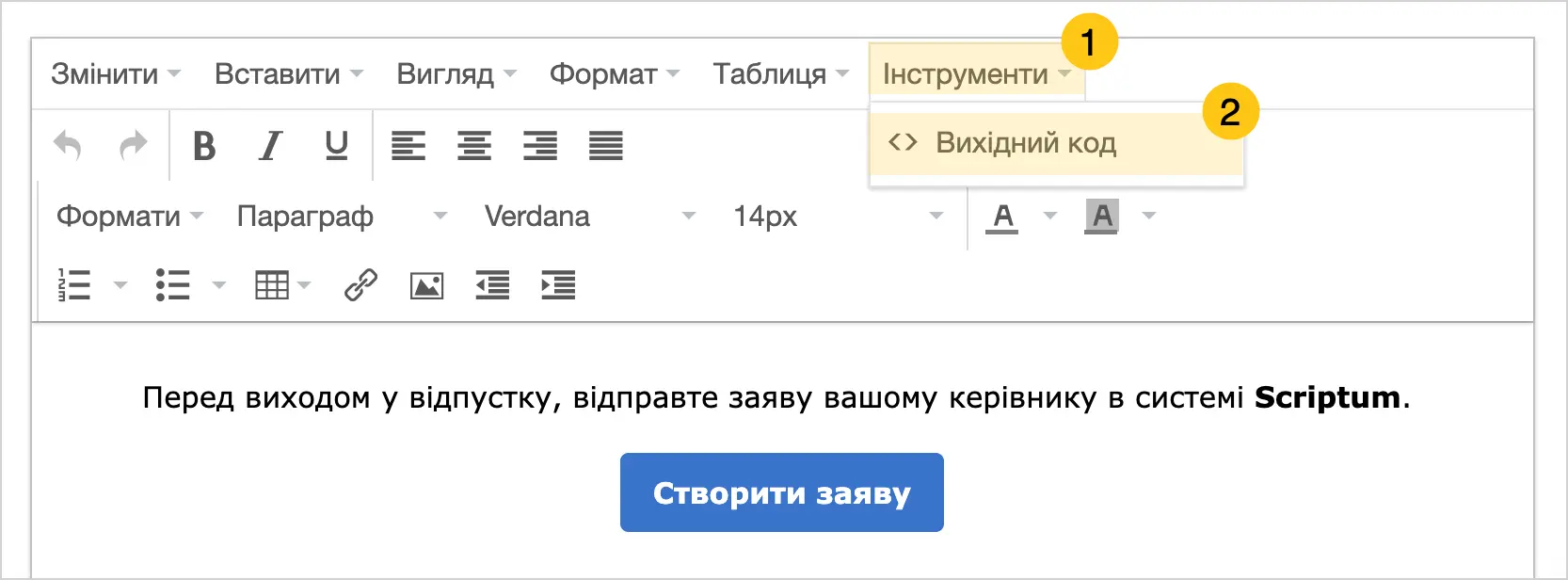
За потреби ви можете переглянути та відредагувати HTML-вміст через меню Інструменти 1 > Вихідний код 2.
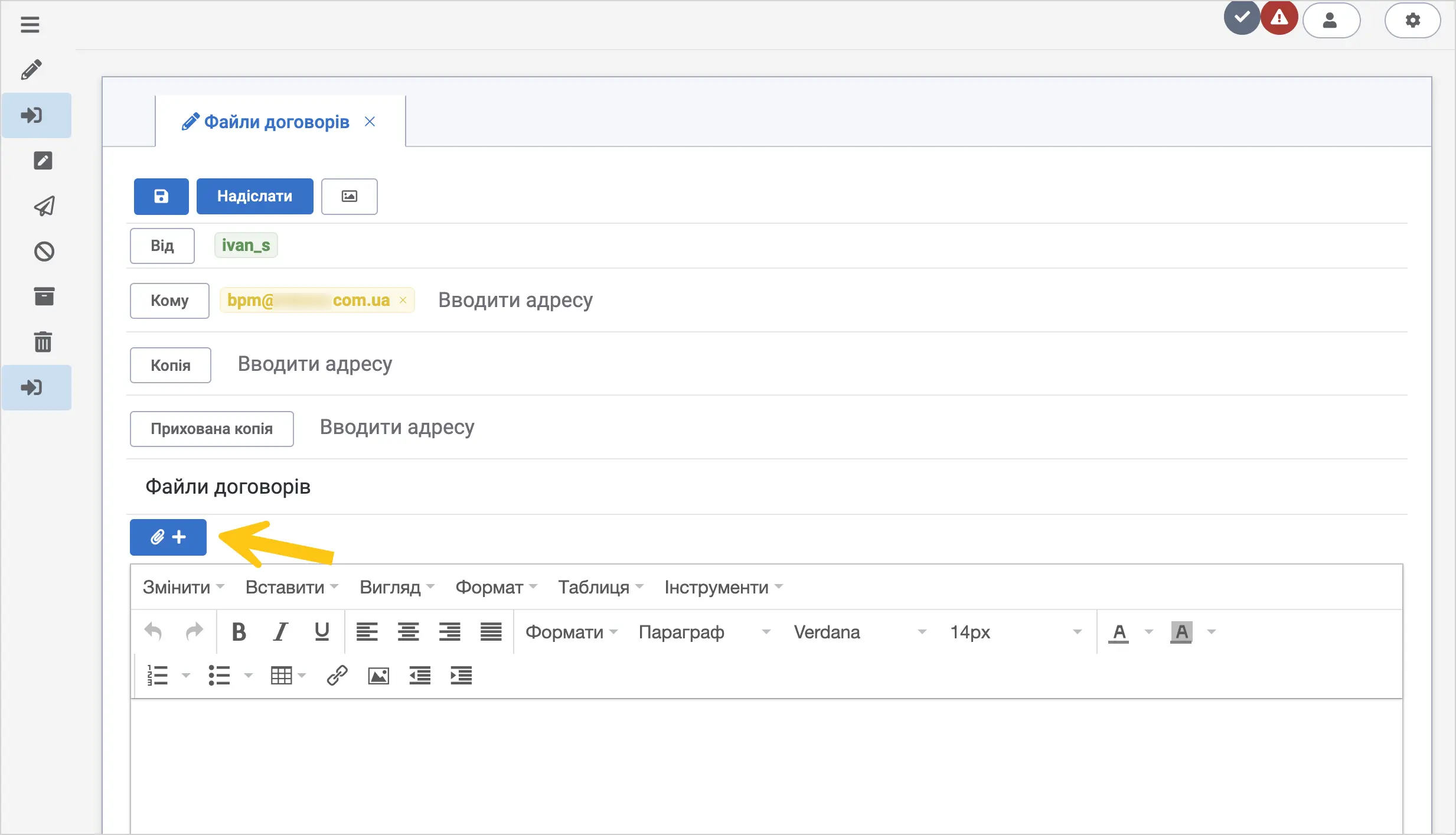
Щоб додати вкладення, виберіть піктограму +, виберіть файл на своєму пристрої та підтвердіть вибір.
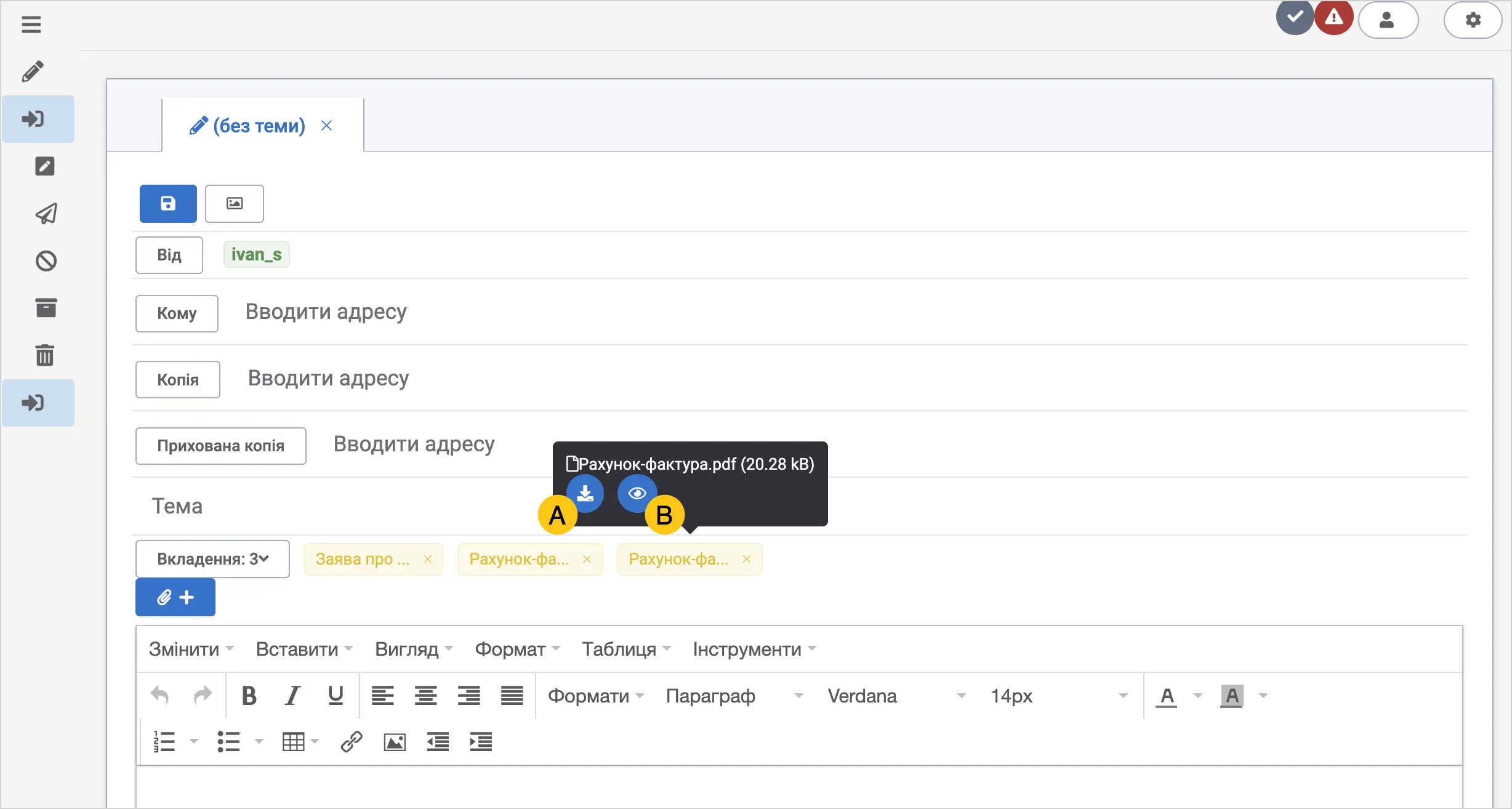
Після додавання вкладення його назва відображатиметься під полем теми листа. Ви можете клацнути на потрібне вкладення, а потім вибрати піктограму A для завантаження файлу на свій пристрій. Якщо вкладення у форматі PDF, ви можете вибрати піктограму B щоб переглянути його.
-
Виберіть Надіслати.
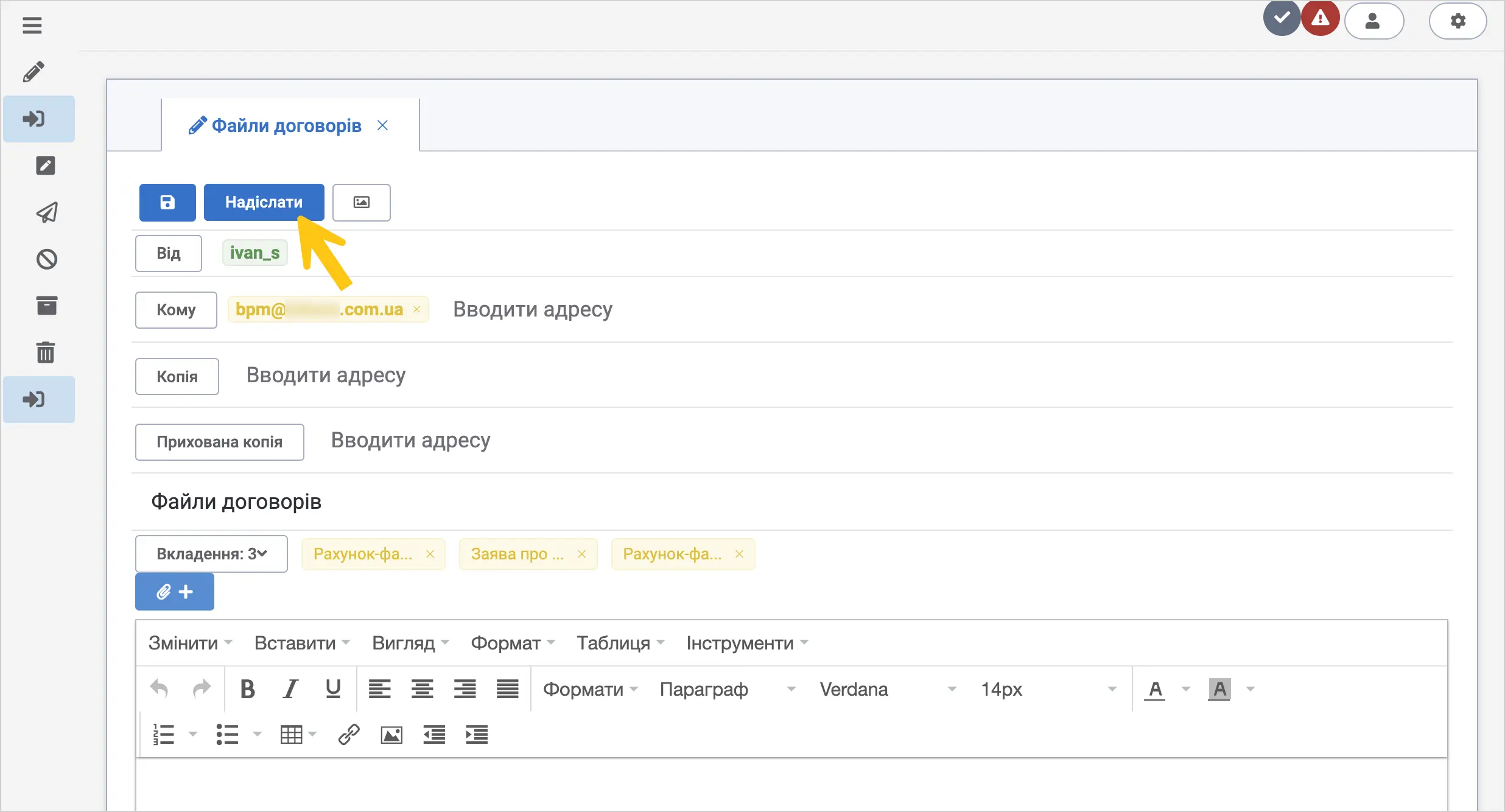
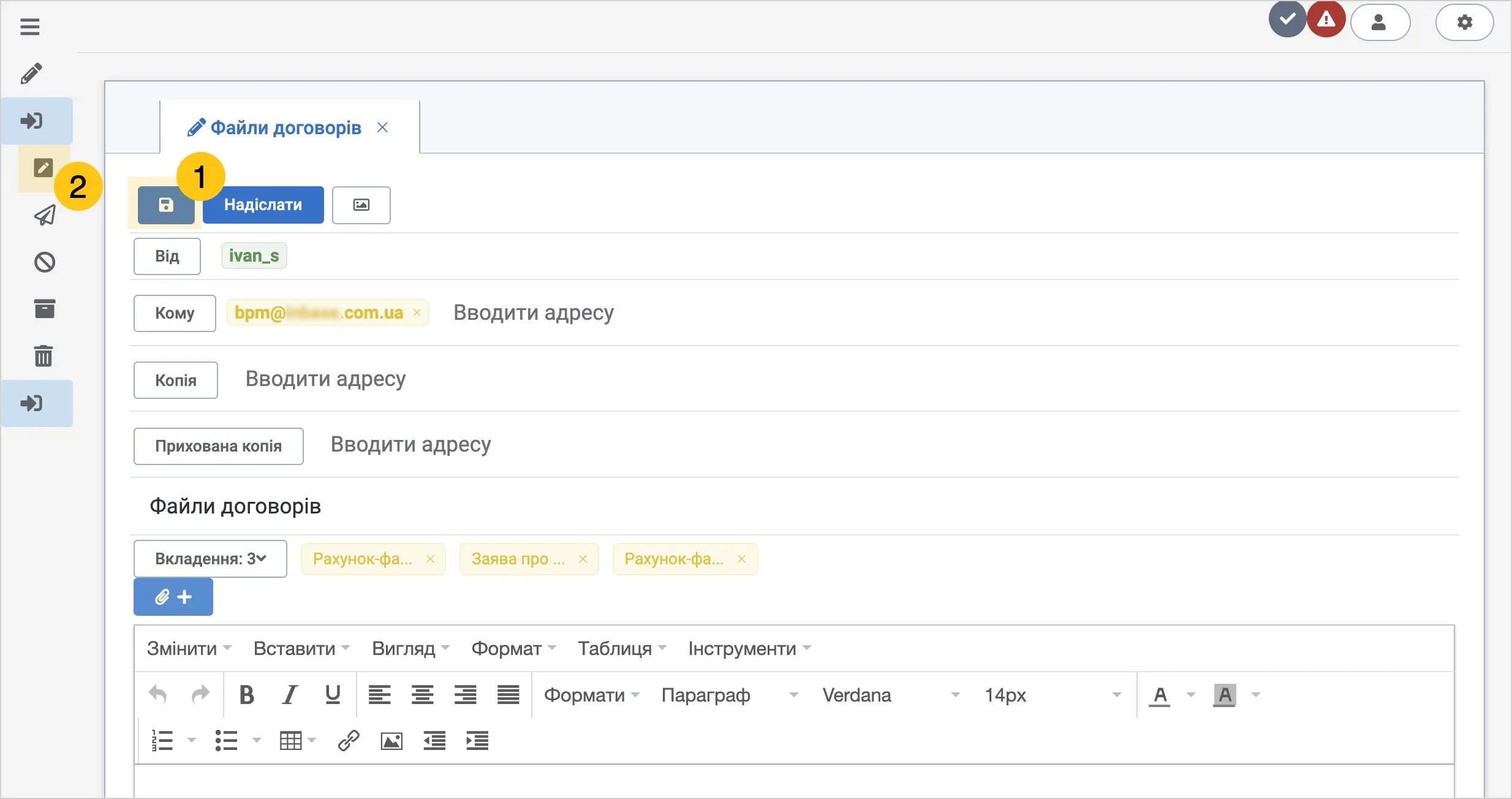
Якщо бажаєте надіслати лист пізніше, виберіть піктограму 1. Після збереження лист буде доступний у вкладці Чернетки 2.